
本文以光子IP的 Socks5 节点为例,按“注册 → 实名 → 选择产品和项目 → 测试或购买 → 提取节点 → 导入老鱼”的顺序说明。照着下面7张图操作即可。
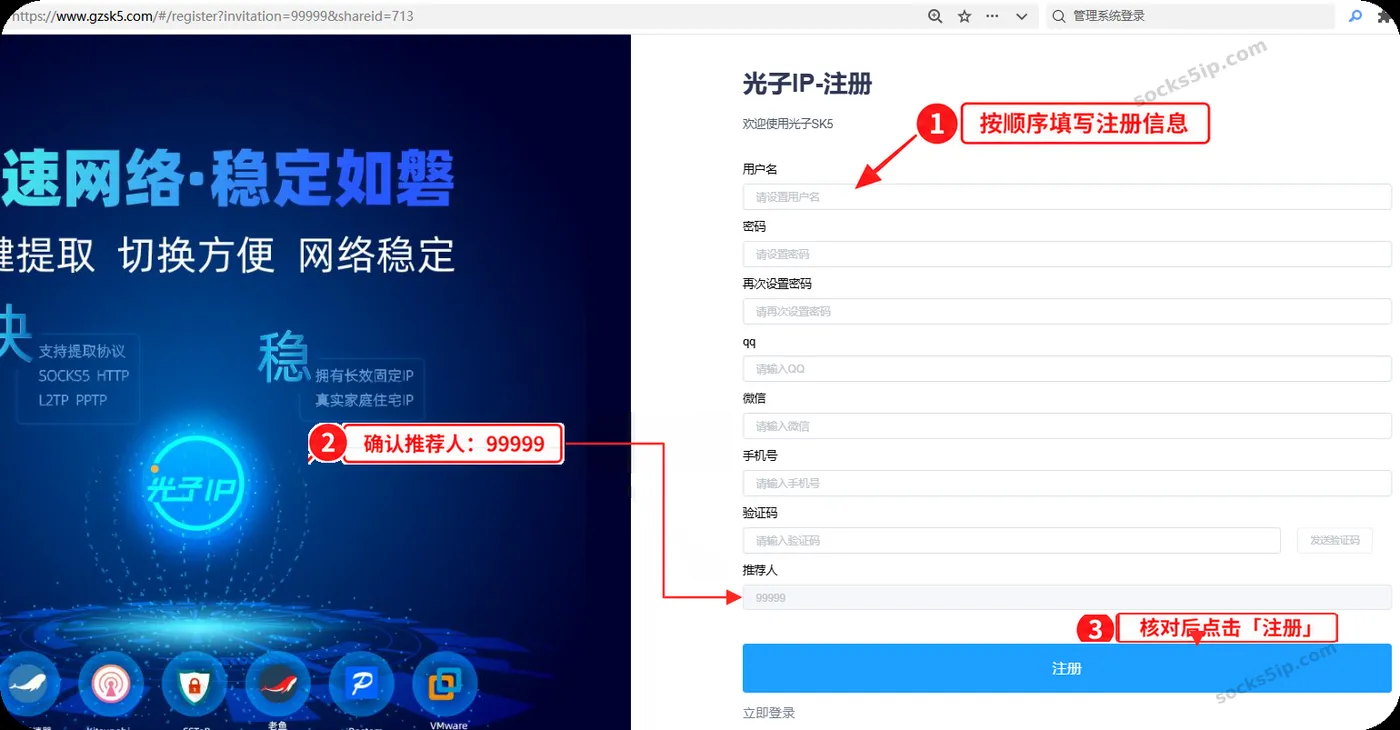
第1步:注册账号,确认推荐人99999
光子IP官方4折注册链接:
https://www.gzsk5.com/#/register?invitation=99999&shareid=713
打开上方链接,按页面要求填写用户名、密码、联系方式和验证码。
提交前确认 「推荐人」显示99999,检查信息后点击 「注册」。注册并登录后,在购买页面核对账户的优惠价格。
第2步:完成实名认证
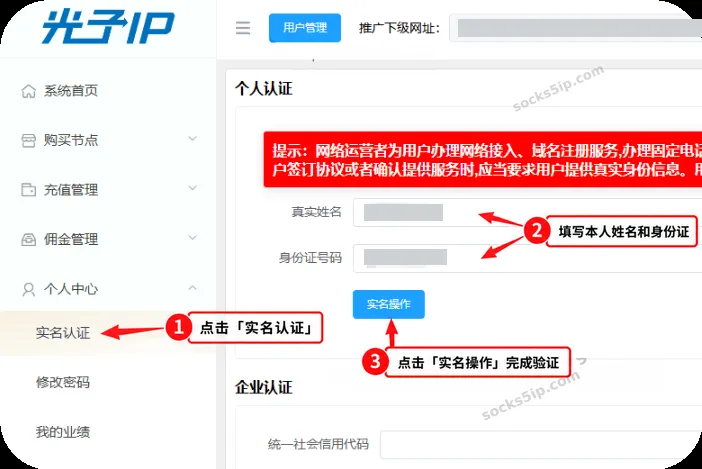
登录后台,进入 「个人中心 → 实名认证」。如果左侧菜单没有展开,先点击左上角的菜单图标。
按页面提示填写本人真实姓名和身份证号码,点击 「实名操作」,完成后续验证。认证通过后,再继续测试或购买。
第3步:选择产品分区和项目
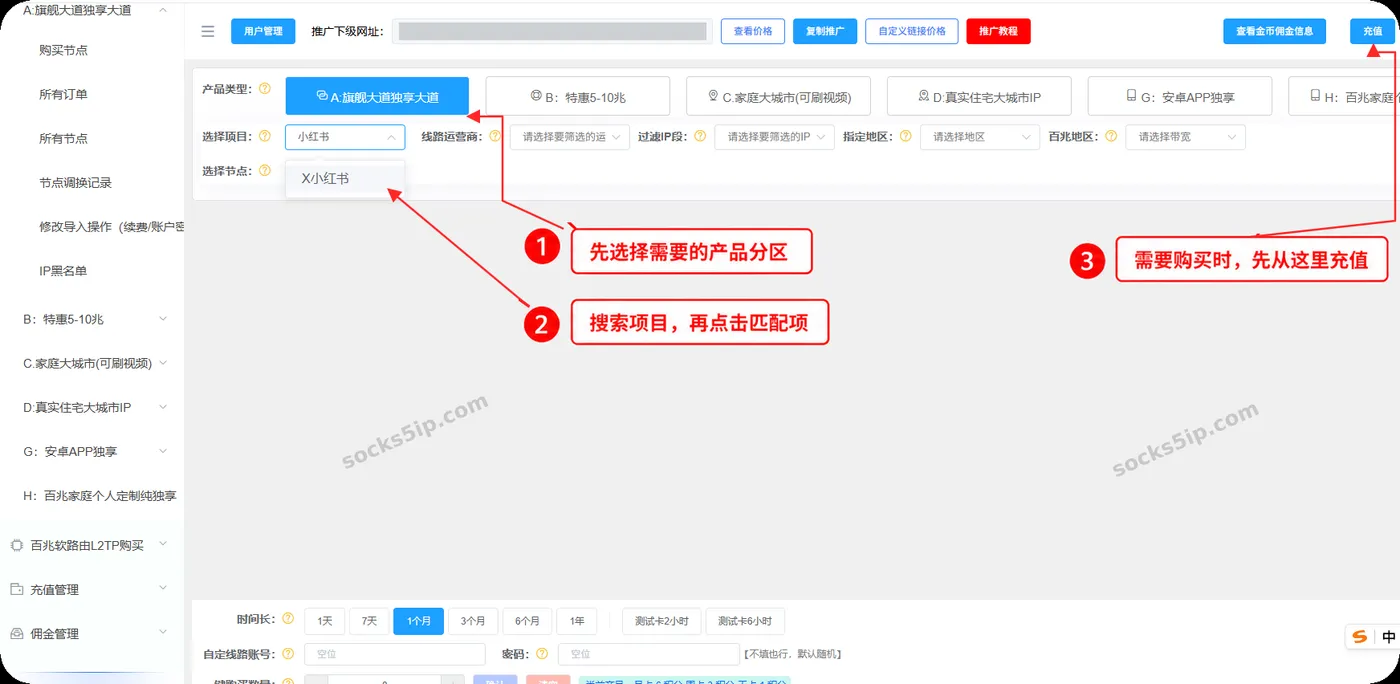
先选择需要的产品分区,再搜索实际使用的项目名称,点击下拉列表中匹配的选项。图中以A区和“小红书”项目演示,你应按自己的用途选择。
没有对应项目时,先联系平台确认适用选项。需要购买且余额不足时,点击右上角 「充值」,按充值页面提示选择金额和支付方式,支付完成后返回核对余额。
第4步:选择节点、数量和时长
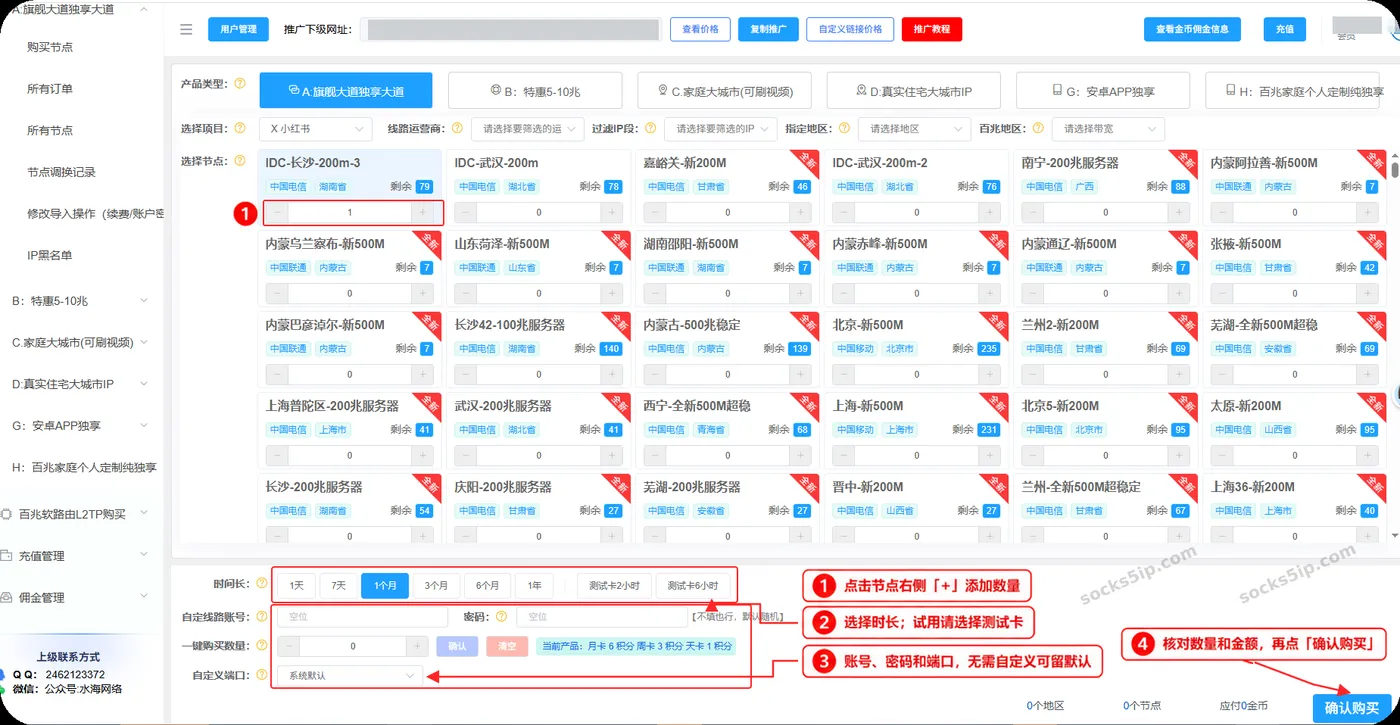
项目选好后,按需要筛选运营商、地区或带宽,然后依次操作:
- 找到需要的地区节点,点击右侧 「+」 添加数量。
- 选择使用时长;先测试时,选择账户可用的 测试卡。
- 没有自定义需求时,账号、密码和端口保持页面默认设置。
- 核对底部的已选节点数量、时长和应付金额,再点击 「确认购买」。
图中可以看到2小时、6小时测试卡入口,具体可用选项和提交条件以账户页面提示为准。不同分区的产品、带宽和价格,请在所选分区内核对。
第5步:查看订单数据并提取节点
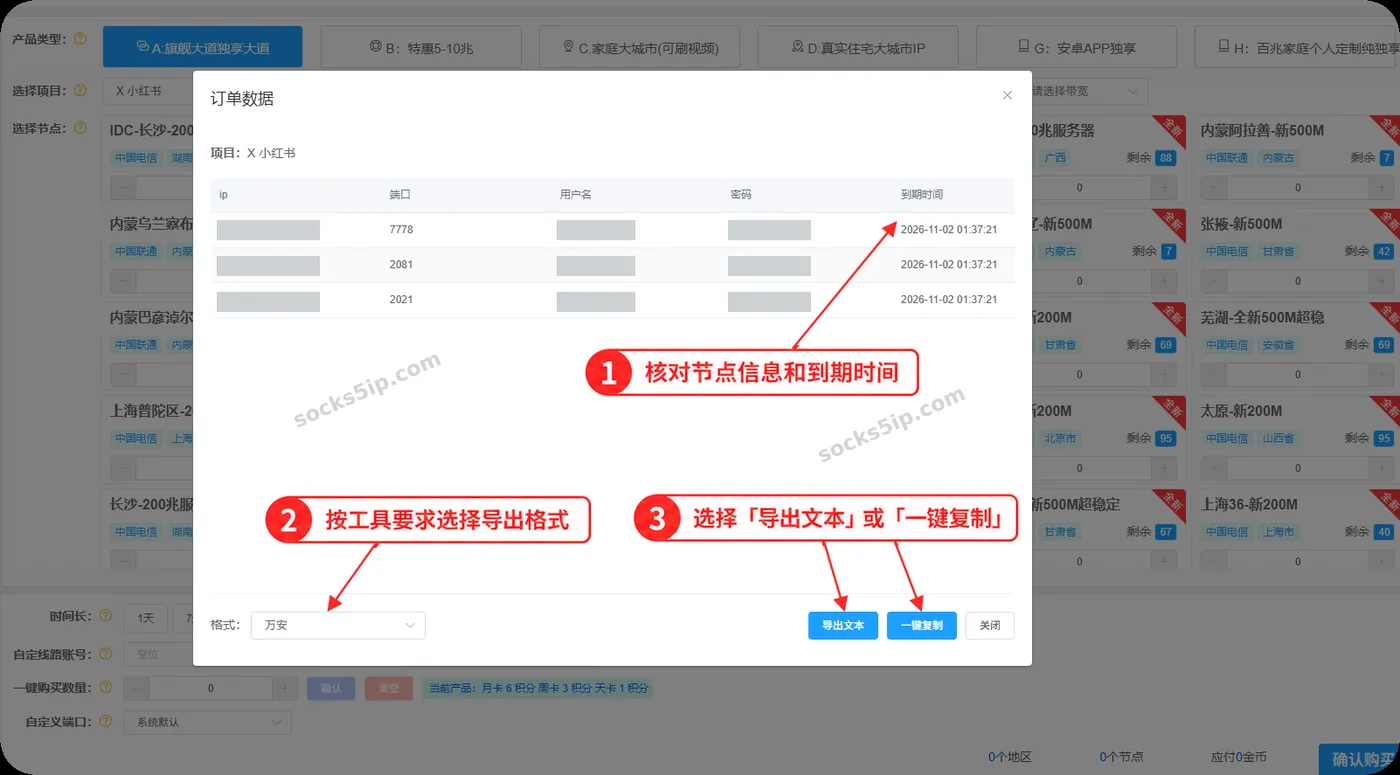
提交成功后,查看 「订单数据」 中的节点信息,重点核对 IP、端口、用户名、密码和到期时间。
在左下角 「格式」 中选择接下来使用的工具所需格式,再选择:
- 「导出文本」:将节点信息保存为文本文件。
- 「一键复制」:复制节点信息,方便粘贴到代理工具。
图中当前格式为“万安”,使用其他工具时应改选匹配格式。图片里的连接信息已遮挡,实际操作时使用自己订单中的信息。
第6步:在所有节点中复制、导出和管理
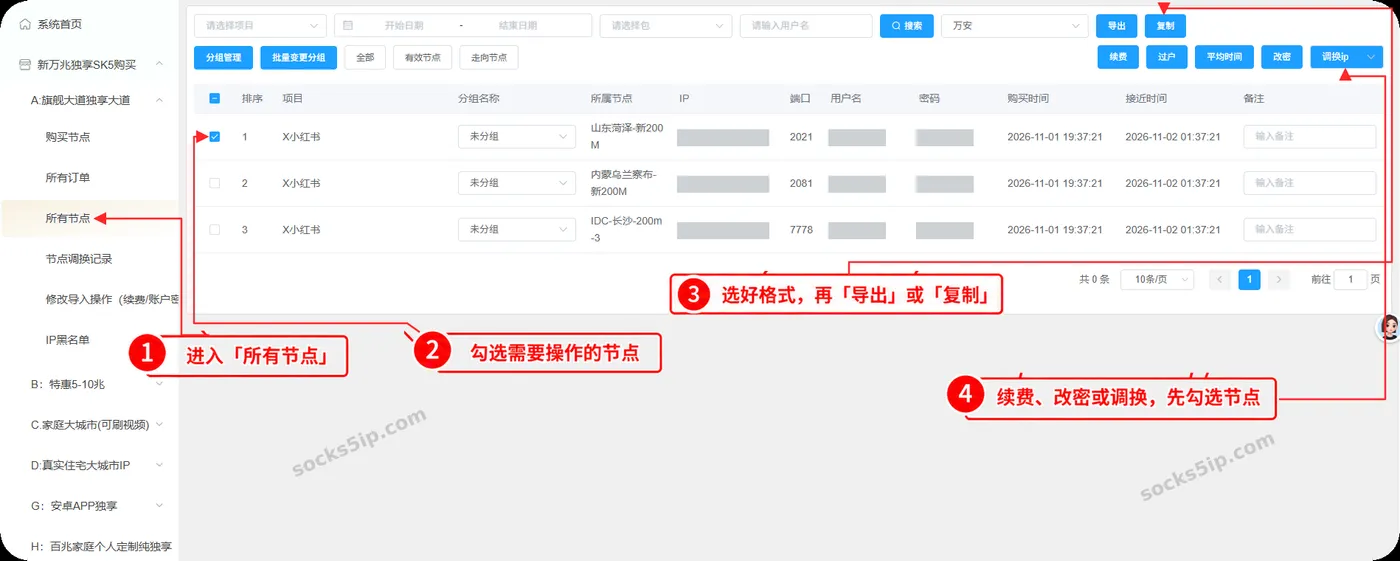
以后需要再次提取时,进入对应产品分区的 「所有节点」,勾选需要的节点,选择导出格式,再点击顶部 「导出」 或 「复制」。
续费、改密或调换IP,也先勾选节点,再点击对应按钮,并按页面提示核对费用和限制。操作完成后,刷新列表,重新复制最新的连接信息。
第7步:将Socks5节点导入老鱼加速器
没有安装软件的,可以先打开本站的 老鱼加速器免费版下载 页面获取工具。
按图中的顺序操作:
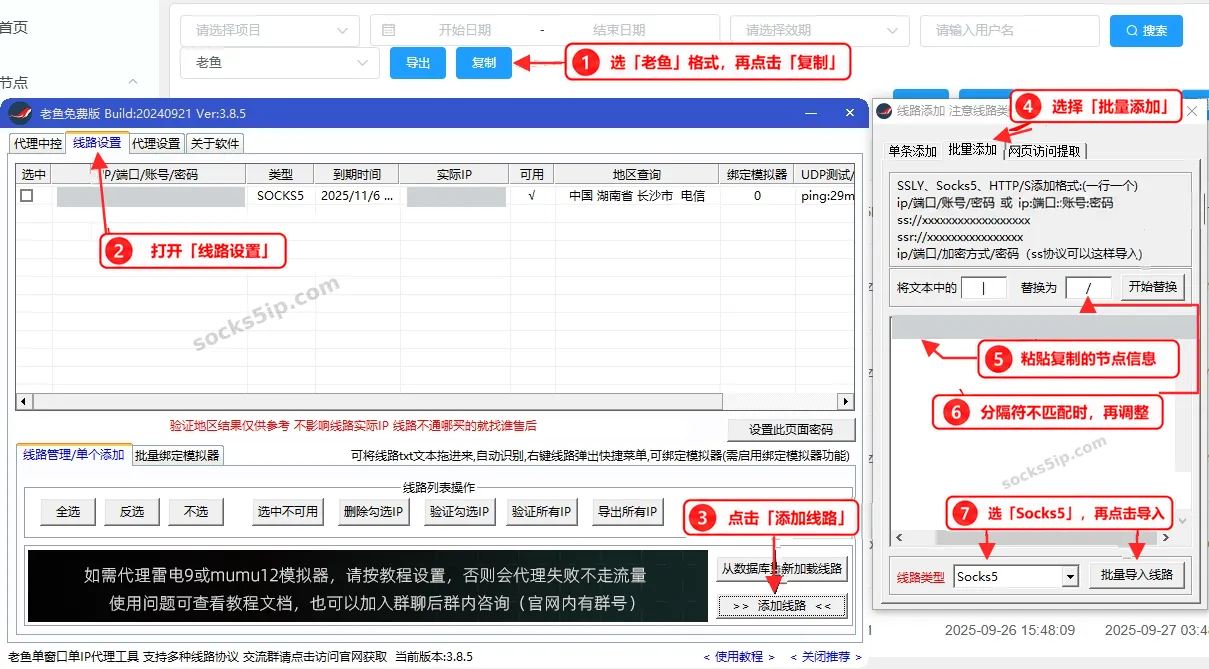
- 在光子IP后台选择 「老鱼」格式,复制需要的节点信息。
- 打开老鱼加速器,进入 「线路设置」。
- 点击 「添加线路」,再选择 「批量添加」。
- 将复制的节点信息粘贴到文本框。
- 核对地址、端口、账号和密码的排列方式;分隔符不匹配时,再按工具要求调整。
- 确认 「线路类型」为Socks5,点击 「批量导入线路」。
导入后先验证线路是否可用,再按工具说明设置需要代理的程序,并检查实际连接效果。
导出参数核对与换线复核
光子SK5/HTTP节点用于匹配的代理软件;安卓APP、L2TP产品不因品牌相同就共用导出字段。Windows端配置后仍需检查实际出口。
| 字段 | 核对方法 |
|---|---|
| 协议 | 与购买的节点和客户端类型一致,不从品牌名推断 |
| 地址 | 使用同一条已购或有效测试节点的服务器地址 |
| 端口 | 仅填写该协议实际提供的端口,不猜默认值 |
| 账号、密码 | 完整复制该节点认证字段,不混入另一个节点或网站登录信息 |
先以一条节点保存配置、验证连通与实际出口,再批量处理。调换、续期后重新核对参数是否变化;若无法确认,就重新取该节点完整字段。记录产品区、节点编号和日期,但不要把含密码的导出文件公开。
具体客户端版本与菜单以实际软件为准。