
Windows电脑L2TP直连设置教程
已有支持 L2TP 的线路,却不知道在电脑上从哪里填写?这篇教程按 Windows 10 的设置界面,把操作拆成“进入 VPN 页面、添加连接、填写线路资料、保存连接、检查结果”五段。跟着截图操作即可;你的 Windows 版本不同,菜单位置和文字可能略有差别。
开始前,先从线路提供方取得服务器地址、L2TP 登录用户名、密码,并确认对方要求的 VPN 类型和预共享密钥。如果对方没有提供密钥,不要照搬网上的通用数字;先核对该线路实际使用的认证方式。手上只有 Socks5/HTTP 的 IP、端口、账号、密码时,也应先确认这条线路是否另行提供 L2TP 接入信息。
把这四类资料放在一起核对更省事:服务器地址决定连接到哪里,VPN 类型和密钥决定如何建立连接,用户名与密码用于登录线路。它们分别对应不同的输入位置,任意一项填错都可能导致连接失败;线路名称只是方便你自己识别,不影响服务端认证。
需要先准备线路的话,可以了解支持 L2TP 的奔富加速器。其专属入口为 https://my.benfuip.com/user/login?p=hhh666,推荐码 hhh666 对应 8 折优惠;实际可选线路与优惠请以页面展示为准。取得线路后,再用该线路自己的连接资料完成下方设置。
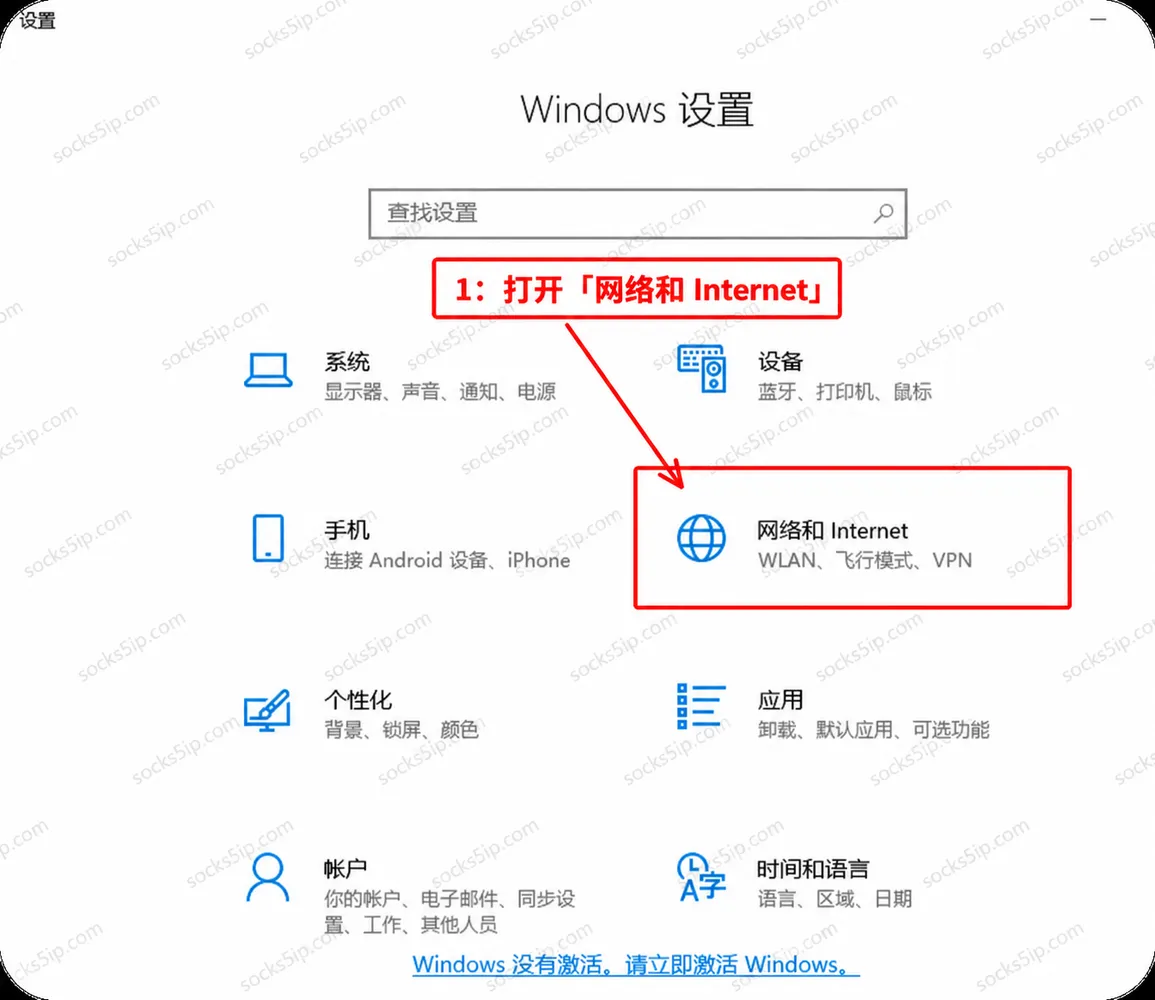
第1步:打开“网络和 Internet”
在 Windows 桌面打开“开始”菜单,进入“设置”,点击“网络和 Internet”。截图里的红色标注指出要进入的菜单,其他类别不用调整。
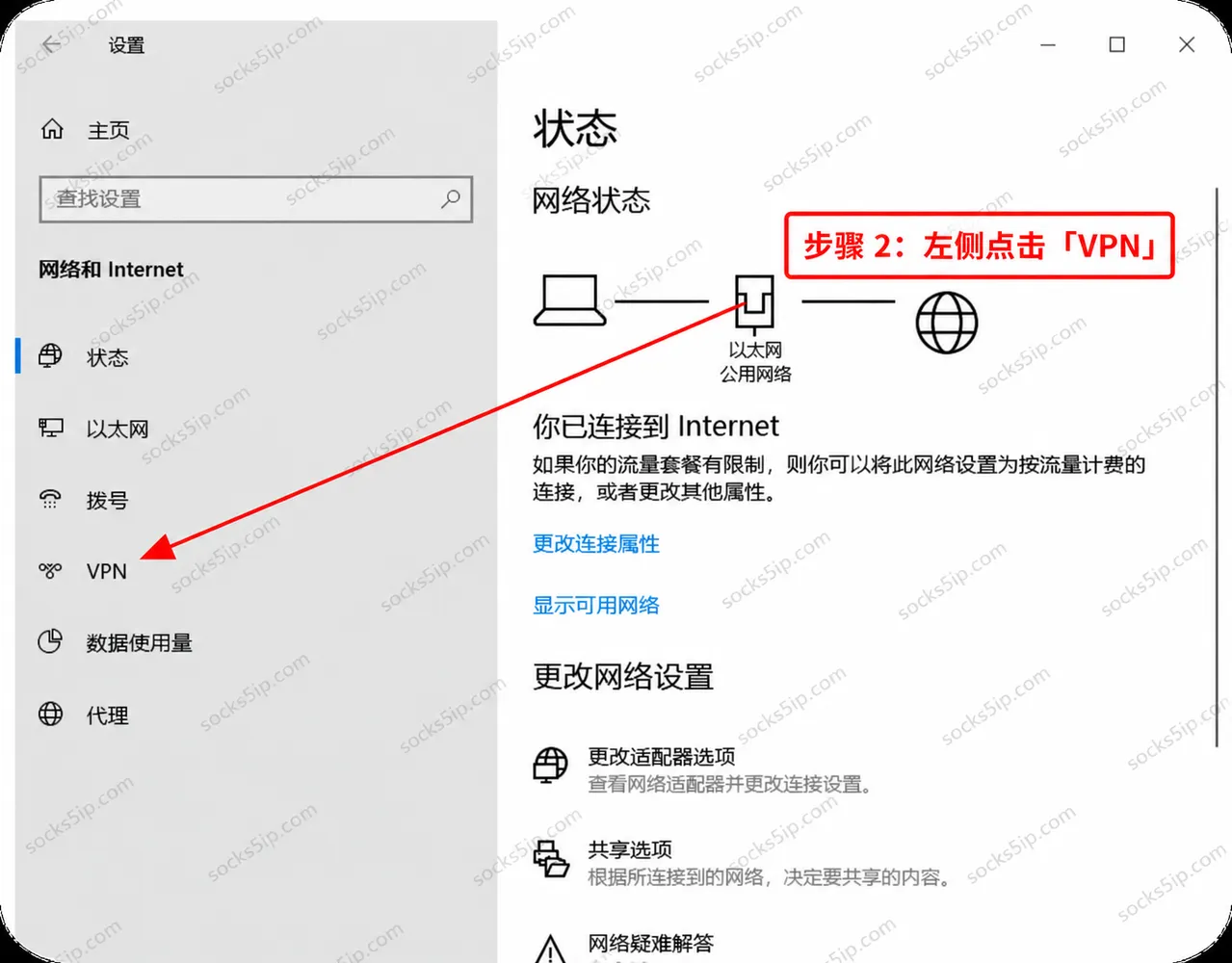
第2步:进入“VPN”页面
在“网络和 Internet”的左侧菜单找到并点击“VPN”。进入后,就能看到现有连接以及添加新连接的入口。这里不需要打开“代理”菜单。
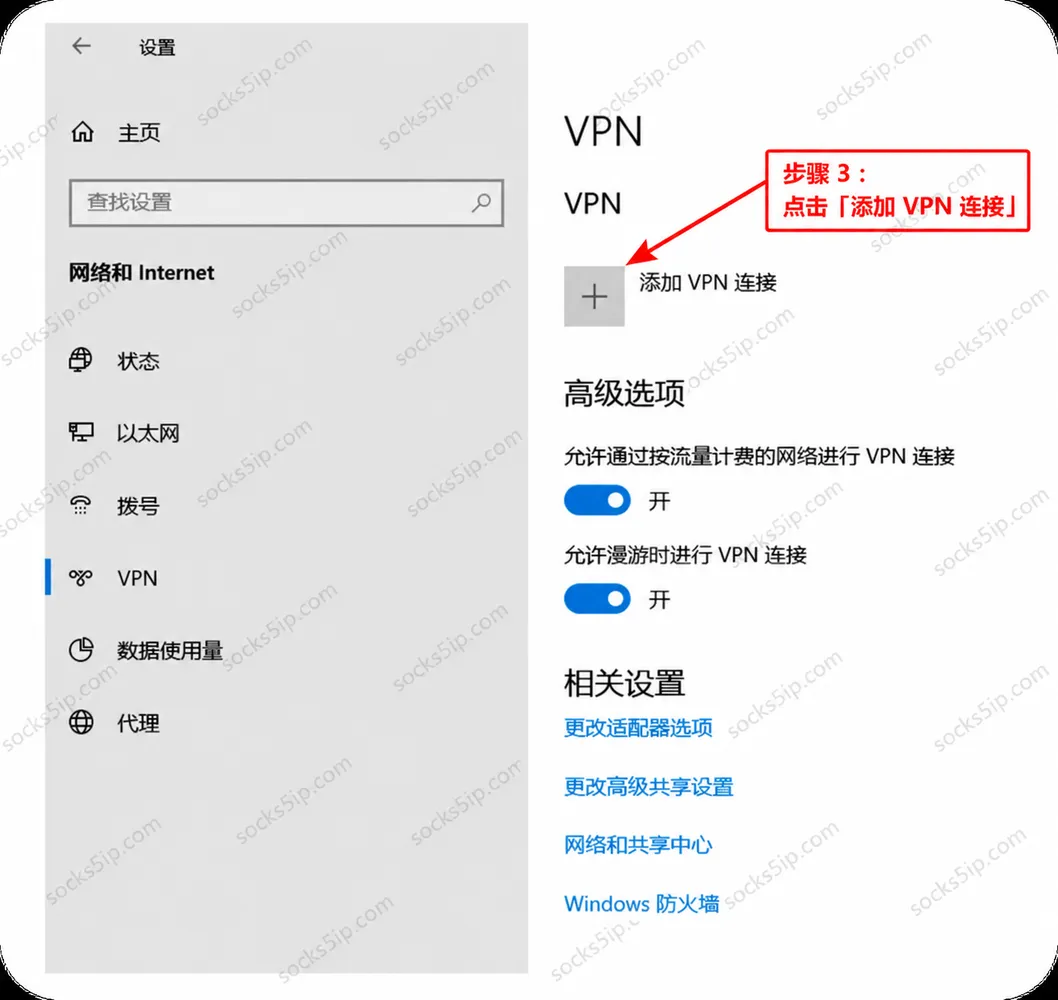
第3步:点击“添加 VPN 连接”
点击页面中的“添加 VPN 连接”,系统会弹出填写窗口。先把线路信息放在手边,再填写,避免把服务器地址与账号填反。
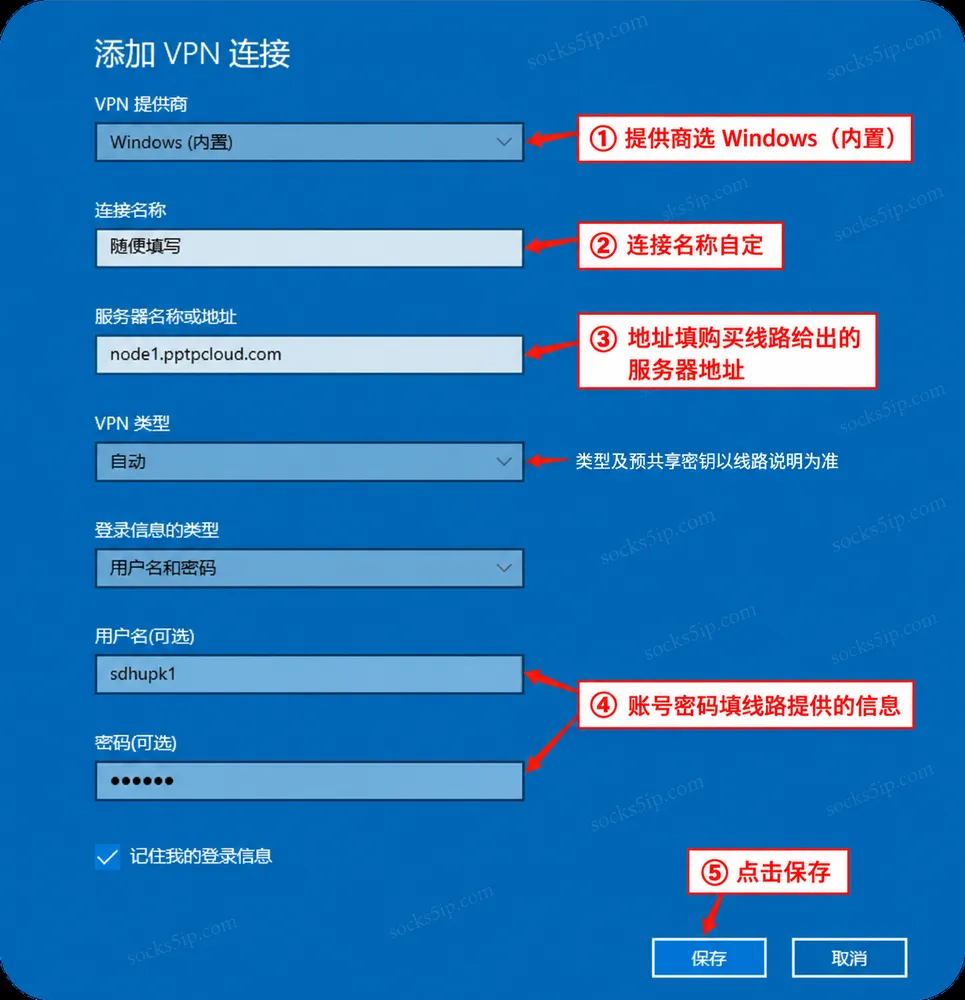
第4步:填写线路信息并保存
对照线路提供方给你的资料,按下面的顺序填写:
| 页面字段 | 怎样填写 |
|---|---|
| VPN 提供商 | 选择“Windows(内置)”。 |
| 连接名称 | 自己起一个容易辨认的名称,例如“L2TP 测试线路”;它不是登录账号。 |
| 服务器名称或地址 | 填线路提供方给你的服务器地址,注意不要多出空格。 |
| VPN 类型 | 以该线路的说明为准。要求 L2TP/IPsec 及预共享密钥时,选择对应类型并填写该线路的密钥。 |
| 登录信息的类型 | 线路用账号密码登录时,选择“用户名和密码”。 |
| 用户名、密码 | 分别填写该条 L2TP 线路的登录资料,确认无误后点击“保存”。 |
特别注意:第4张截图中的服务器地址、用户名以及“VPN 类型:自动”都是原截图里的示例状态,不代表你的线路也应填写相同内容。文章演示的是操作位置;真正连接时必须使用自己线路给出的资料。若系统要求预共享密钥,却没有拿到该密钥,先向线路提供方核对,不要随意猜测。
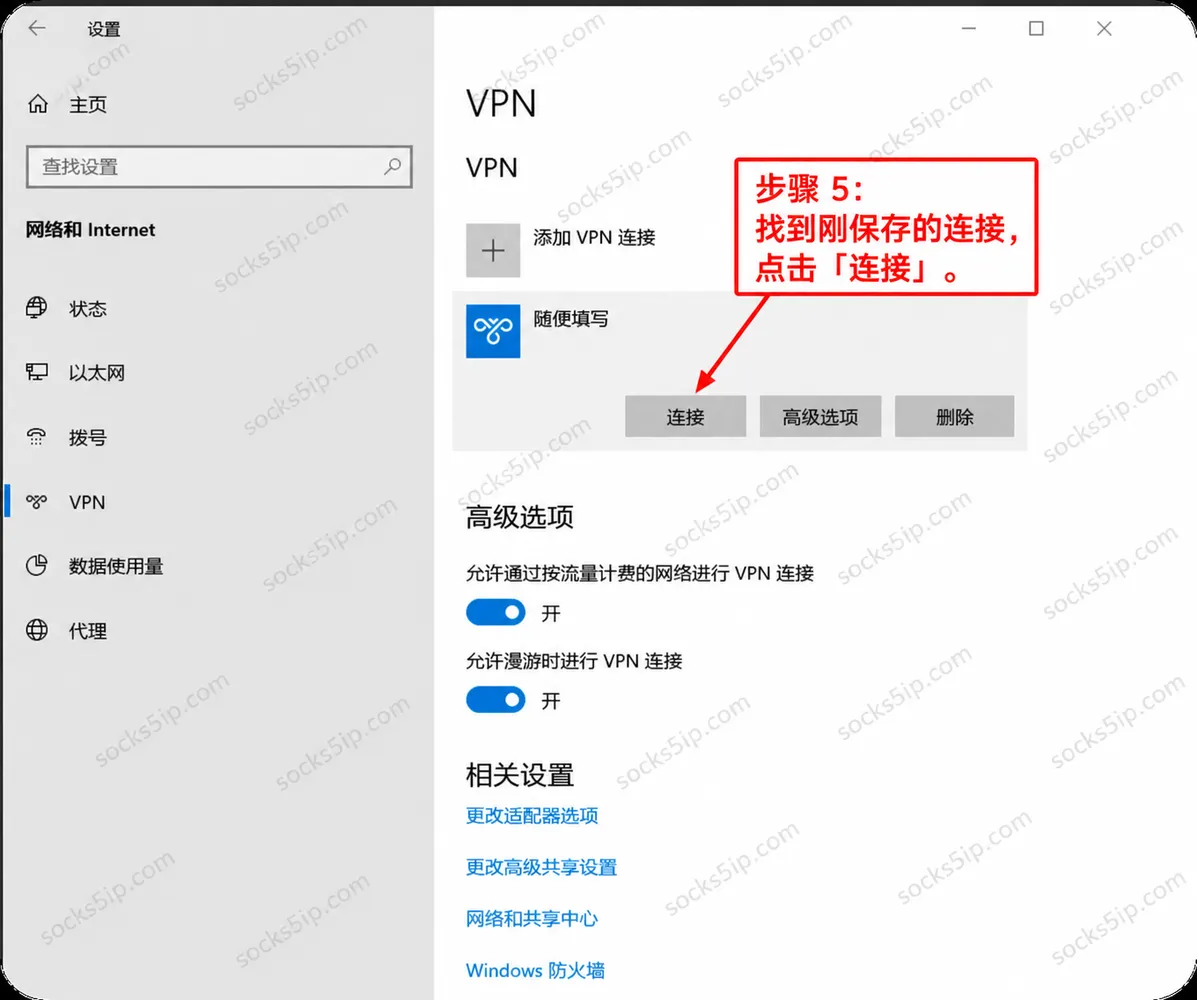
第5步:找到刚保存的连接,点击“连接”
返回 VPN 列表,找到你在上一步起的连接名称,点击“连接”。如果弹出登录资料确认框,再核对用户名和密码。等待系统显示连接结果;不要连续创建多个同名连接,以免之后分不清正在使用哪一个。
连接成功后,先看 Windows 里该连接是否显示“已连接”,再打开常用的 IP 查询页面核对当前出口 IP。仅仅点击了“连接”按钮,并不能证明线路已经生效。如果准备切换线路,先断开当前连接,再连接另一条;结束使用时也可以在同一页面点击“断开”。
连接后怎样核对与管理
第一次连接建议做两次简单核对:连接前记下查询页面显示的 IP,连接成功后刷新同一页面,再看地址是否按线路预期变化。若你使用的是指定地区的线路,还可以对照线路详情检查地区信息。查询页面可能有缓存,出现前后结果相同时先刷新页面,不要仅凭任务栏图标判断。
以后需要重新连接时,回到“设置 → 网络和 Internet → VPN”,选择已经保存的连接即可,不用重复添加。准备换一条服务器时,应先取得新线路的地址及对应账号资料,再修改原连接,或者为新线路创建一个名称不同的连接。修改完成后先断开旧连接,再连接新的配置并重新检查出口 IP;旧截图中的示例地址不能当作通用服务器长期使用。
如果要把电脑恢复到原本的网络状态,在 VPN 列表点击当前连接的“断开”,然后重新查看 IP 查询结果。删除连接只会移除电脑中保存的配置,不等同于取消在线平台中的线路或订单;是否需要保留配置,可按自己的管理习惯决定。
常见问题
1. 截图里的“VPN 类型”是“自动”,我也照填吗?
不用照抄。那是截图拍摄时的界面状态。请看你的 L2TP 线路说明:若要求 L2TP/IPsec 和预共享密钥,就选对应的 VPN 类型并填写该线路密钥;线路要求其他认证方式时按实际说明设置。无法判断时,先向线路提供方核对。
2. “服务器名称或地址”能填截图里的示例地址吗?
不能把示例地址当作自己的线路。每条线路以购买或领取后提供的服务器地址为准。粘贴后顺手检查首尾空格、字母和数字是否完整。
3. 点击“连接”后一直失败,先检查什么?
先确认电脑本身能正常联网,再依次核对服务器地址、VPN 类型、预共享密钥(如果需要)、用户名和密码。不同项目给出的 Socks5/HTTP 凭据不一定能用于 L2TP,不能直接混用。若资料都正确,再把 Windows 显示的报错信息交给线路提供方排查。
4. 提示用户名或密码错误怎么办?
打开已保存连接的设置,重新核对该条 L2TP 线路的账号与密码,注意大小写、空格和是否已过期。如果是复制粘贴,尝试删除首尾不可见空格后再连接。不要用网站登录账号替代线路登录账号,除非平台明确说明两者相同。
5. 显示“已连接”,查询到的 IP 却没有变化?
先刷新查询页面并确认当前连接仍是“已连接”。如果仍显示原来的出口 IP,检查线路方对路由或分流的说明,以及是否同时运行其他会改变网络出口的软件。Windows 的“已连接”只说明 VPN 会话建立,最终是否按预期转发仍要结合 IP 查询结果判断。
6. Windows 11 找不到截图中的左侧 VPN 菜单怎么办?
本篇截图来自 Windows 10。Windows 11 可以在“设置”中搜索“VPN”,或进入“网络和 Internet”寻找 VPN,再使用“添加 VPN”入口。填写的核心资料仍是连接名称、服务器地址、VPN 类型与该线路要求的登录信息;以自己电脑实际显示的字段为准。
以上流程只需要在首次添加线路时完成。以后重连通常直接到 Windows 的 VPN 列表选择已保存的连接;如果线路提供方更换了服务器或登录资料,再编辑原连接并重新核对连接结果。