
第一次使用奔富加速器,可以按下面6步操作:先注册和实名,再选线路、测试或购买,最后到管理页面复制连接信息。每一步都配有标注图,照着红色箭头找到对应位置即可。
快速了解
- 专属优惠:8折,注册时核对推荐人
hhh666。 - 免费测试:注册可领2条,每条3小时,可先验证连接再决定购买时长。
- 操作顺序:注册账号 → 实名认证 → 选择产品与项目 → 选择测试或时长 → 确认地区和数量 → 复制导出。
- 使用前准备:可接收验证码的手机号,以及支持所选协议的软件或设备。
第1步:通过8折入口注册账号
专属8折注册链接:
https://my.benfuip.com/user/login?p=hhh666
- 打开入口,切换到“注册”。
- 核对“推荐人”一栏是否为 hhh666;未显示时填写后再提交。
- 按页面要求填写用户名、密码、手机号和QQ,点击“发送”获取短信验证码并填写。
- 检查信息后点击“注册”,完成后登录后台。
这里设置的是网站登录密码,用于进入奔富后台;后面购买线路时的连接密码是另一项设置。
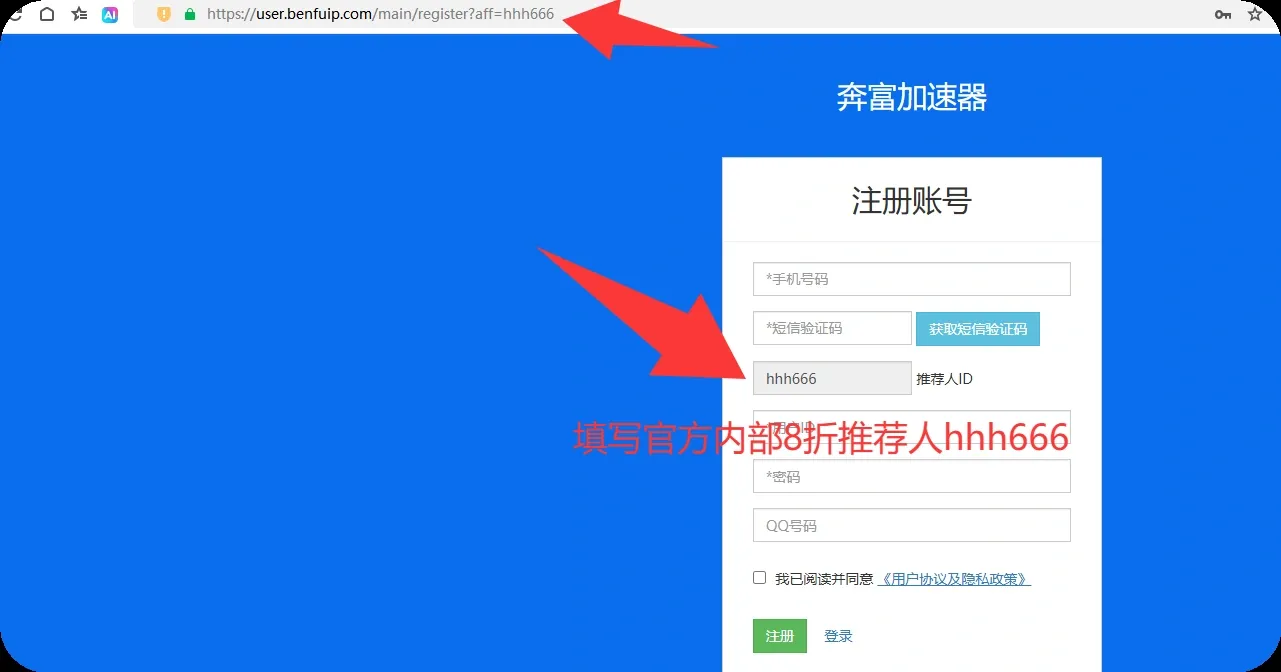
图1:先核对推荐人,再填写信息并点击“注册”。
第2步:完成实名认证
- 在左侧进入“账户中心 → 实名认证”。
- 按页面提示提交本人认证信息,完成验证。
- 确认页面显示“您已完成实名认证”和“已认证”,再继续操作。
如果仍在审核或认证未通过,先查看页面提示并处理,再进入线路选购页面。
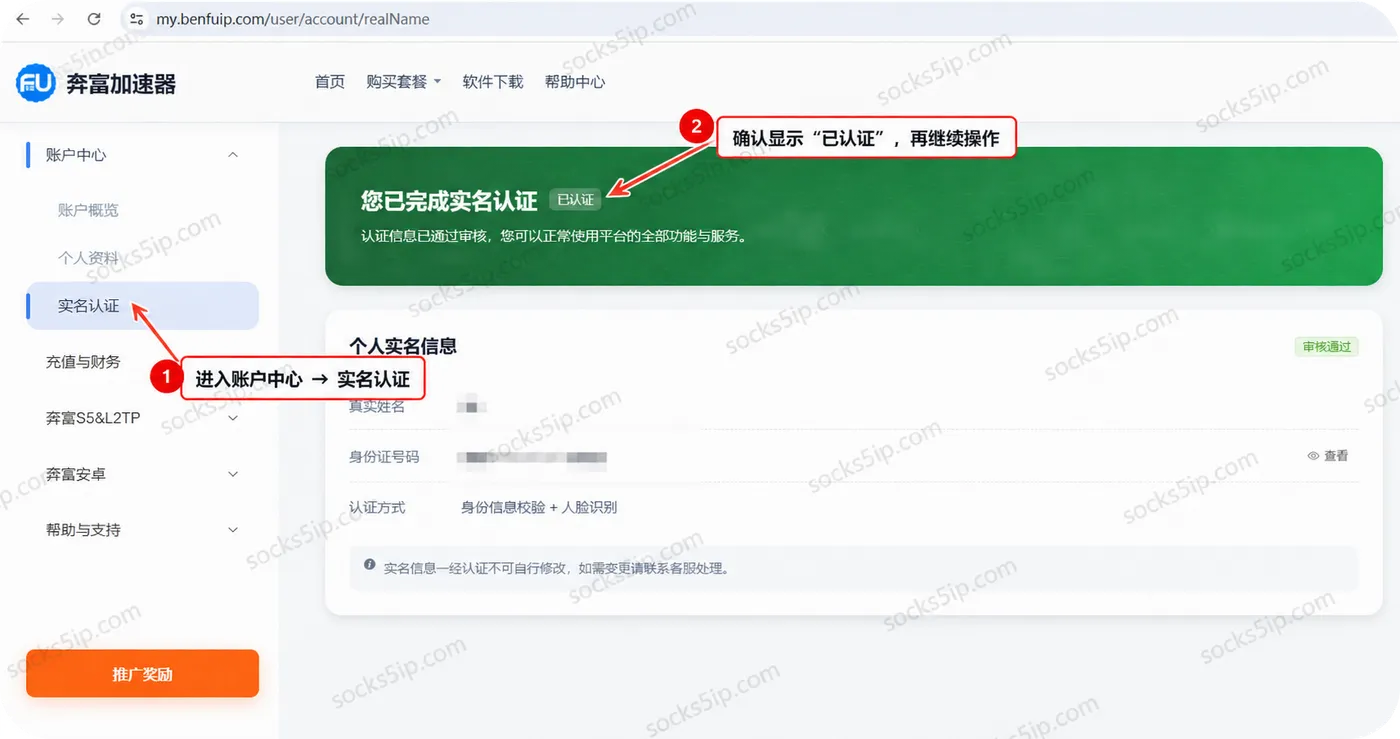
图2:看到绿色“已认证”状态,说明本步已完成。
第3步:选择产品、项目和线路配置
在左侧“奔富S5&L2TP”中进入对应购买页面,再选择上方的“Socks5购买”“L2TP购买”或“安卓动态IP”。先看你的软件或设备支持什么协议,再选对应产品。
以图中的“Socks5购买”为例:
- 业务项目:选择与你实际用途对应的项目;图中的“手游游戏类”只是示例。
- 套餐与带宽:查看新套餐或老套餐选项,再选择需要的带宽。
- 节点类型:按需选择云服务器、家庭住宅或散段住宅;不清楚含义时,点击旁边的“?”查看说明。
如果准备购买付费线路,可在“充值与财务 → 金币充值”查看充值方式和金额。也可以先选择后面的测试选项,确认适合自己再购买。不要把截图中的金额当成你的订单价格,实际金额以当前页面为准。
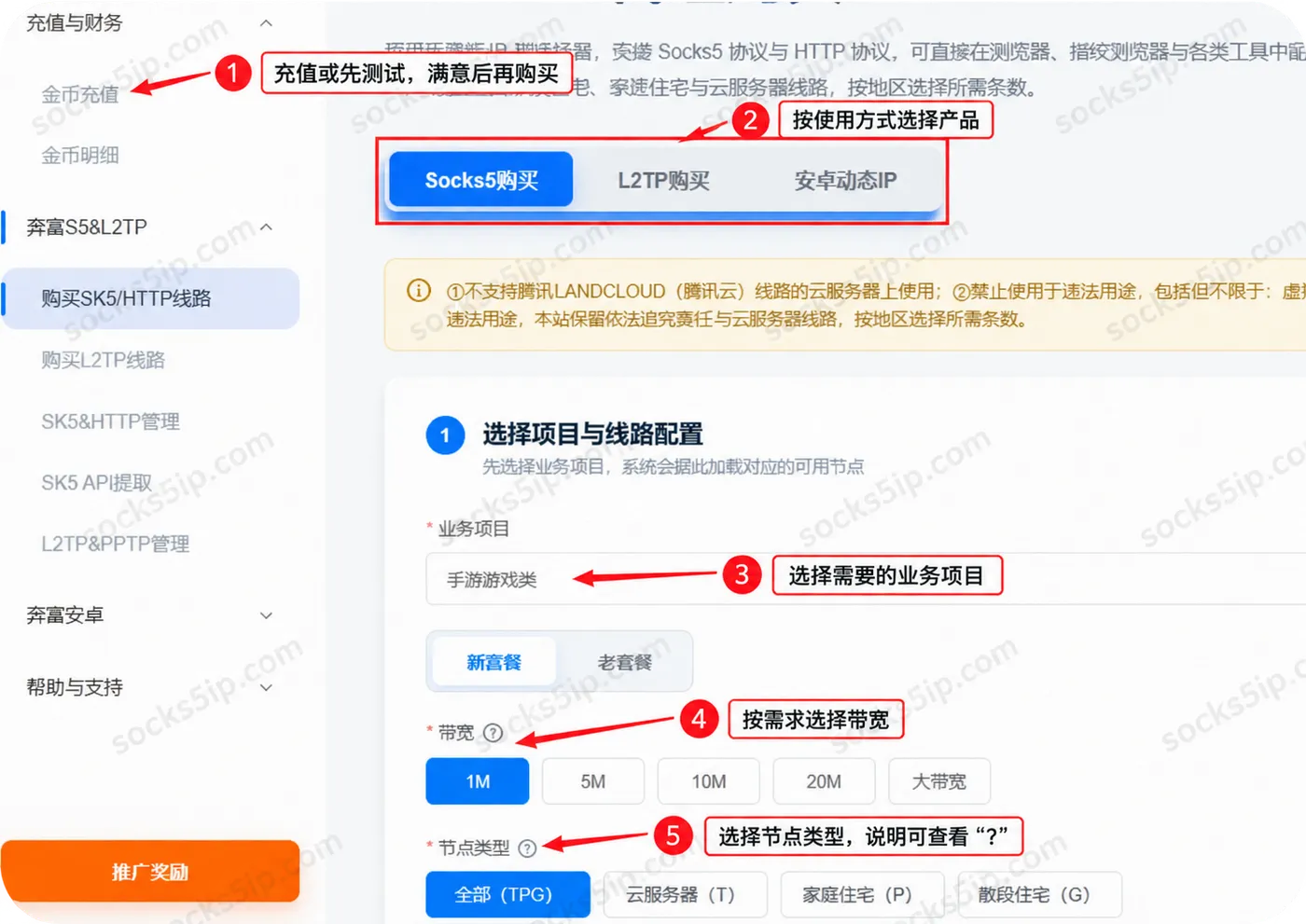
图3:按使用需求选择产品和项目,再设置带宽、节点类型。
第4步:选择运营商、测试或购买时长
继续在购买页面向下设置:
- 运营商:可选全部、电信、联通或移动,没有指定要求时可先选“全部”。
- 购买时长:想先体验,可选择“测试”,注册可领2条免费测试,每条 3小时;正式购买时,再选择需要的时长。
- 设置密码:此项选填。留空时系统会随机生成,购买后在管理页面查看实际连接密码。
图中蓝色“1个月”是截图当时选中的时长。申请测试时,请实际点击“测试”,并核对右侧配置概要。确认测试能连接、所选项目和地区适合后,再决定正式购买。
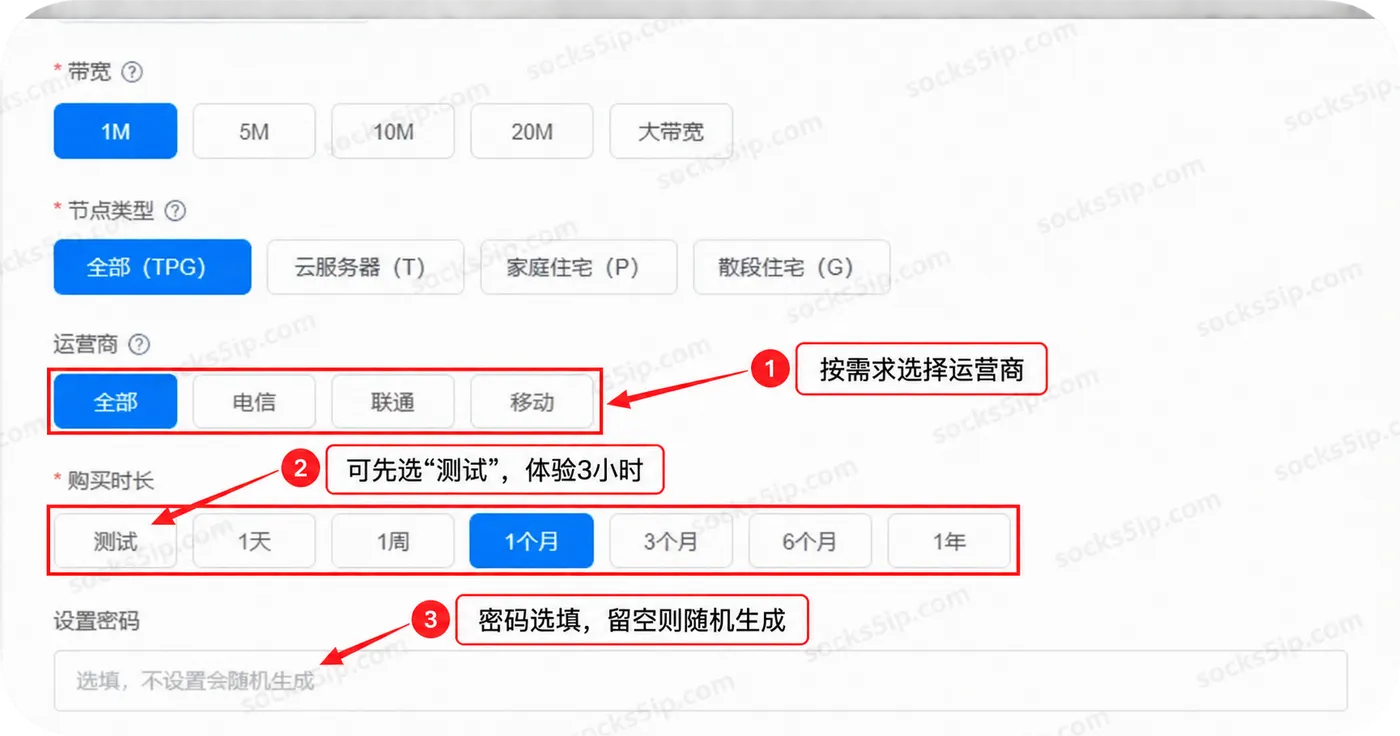
图4:测试选“测试”;连接密码可以自填,也可以留空随机生成。
第5步:选择地区、填写数量并确认订单
- 选择地区:按需要筛选地区,也可在节点列表中搜索城市。
- 填写数量:在需要的节点卡片上用“+”“-”设置条数。需要批量设置时,先确认当前可见节点,再使用批量数量和“应用”。
- 核对总数:查看“已选”提示和右侧配置概要,确认没有多选。
- 确认订单:检查业务项目、带宽、节点类型、时长、总额及支付方式,再点击“立即购买”,按页面提示完成提交或支付。
注意:地区勾选用于筛选,具体买几条要看节点卡片上的数量和已选总数。如果账户余额不足,可通过“去充值”补充余额;使用其他支付方式时,按页面要求操作。
申请测试也要核对这里的配置,尤其确认时长为“测试”。截图中的“1个月”、数量和金额均为操作示例。
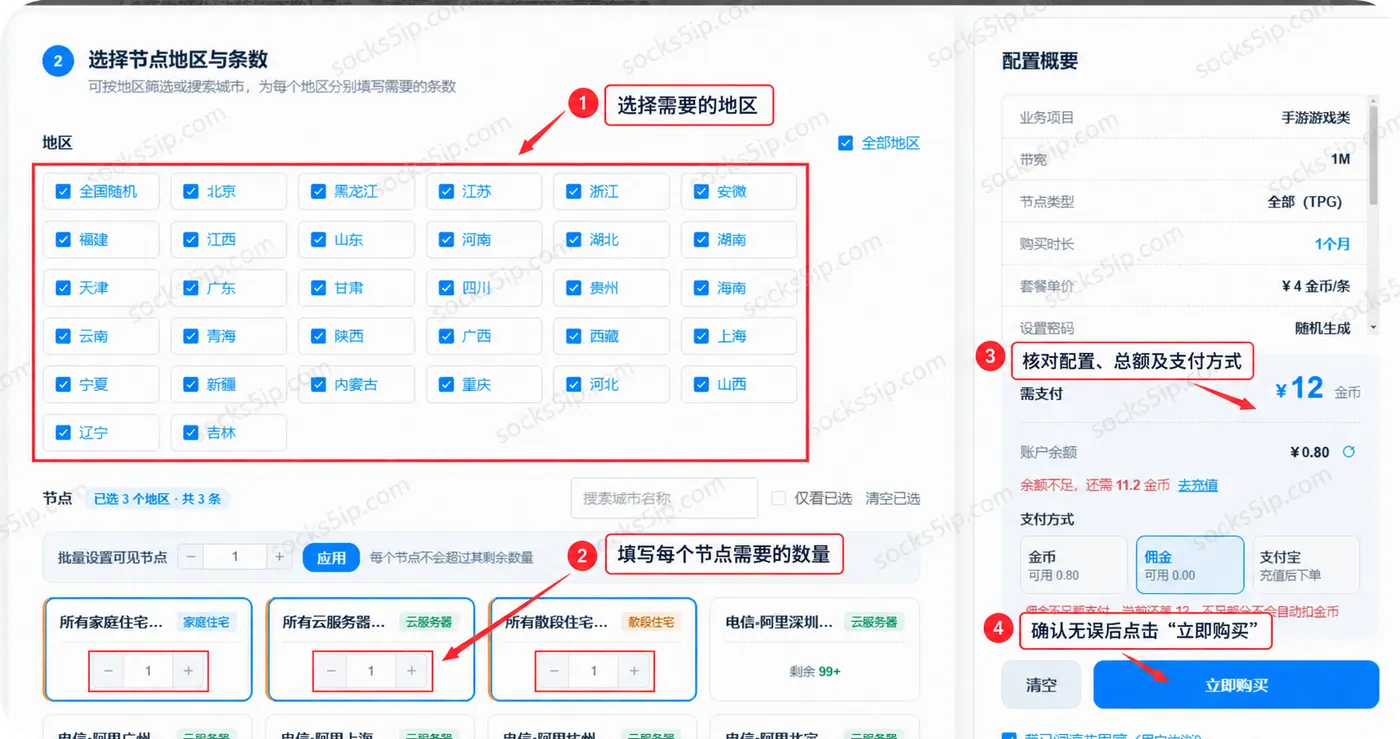
图5:先选地区和条数,再核对右侧订单,最后提交。
第6步:进入管理页面,复制或导出连接信息
线路开通后,按产品类型进入对应页面:
| 已开通的产品 | 左侧管理入口 |
|---|---|
| SK5/HTTP线路 | 奔富S5&L2TP → SK5&HTTP管理 |
| L2TP/PPTP线路 | 奔富S5&L2TP → L2TP&PPTP管理 |
| 安卓线路 | 奔富安卓 → 线路管理 |
- 在列表中找到需要使用的线路,检查地区和有效时间。
- 勾选对应线路,再点击上方“复制/导出”。
- 按弹窗提示复制或导出所需信息;多条线路可一起勾选。
- 将信息填入支持对应协议的软件或设备,保存后测试连接。
Socks5/HTTP通常需要地址、端口、账号和密码,请使用自己后台当前显示的完整信息。L2TP按对应管理页面提供的服务器和账号参数填写;客户端需要的其他参数,应按平台说明设置。不要直接使用截图里的示例账号,也不要把网站登录密码当成线路密码。
需要续费、换IP、换地区或改密码时,先勾选线路,再选择相应功能,并查看操作提示。连接信息发生变化后,也要同步更新使用中的软件或设备。
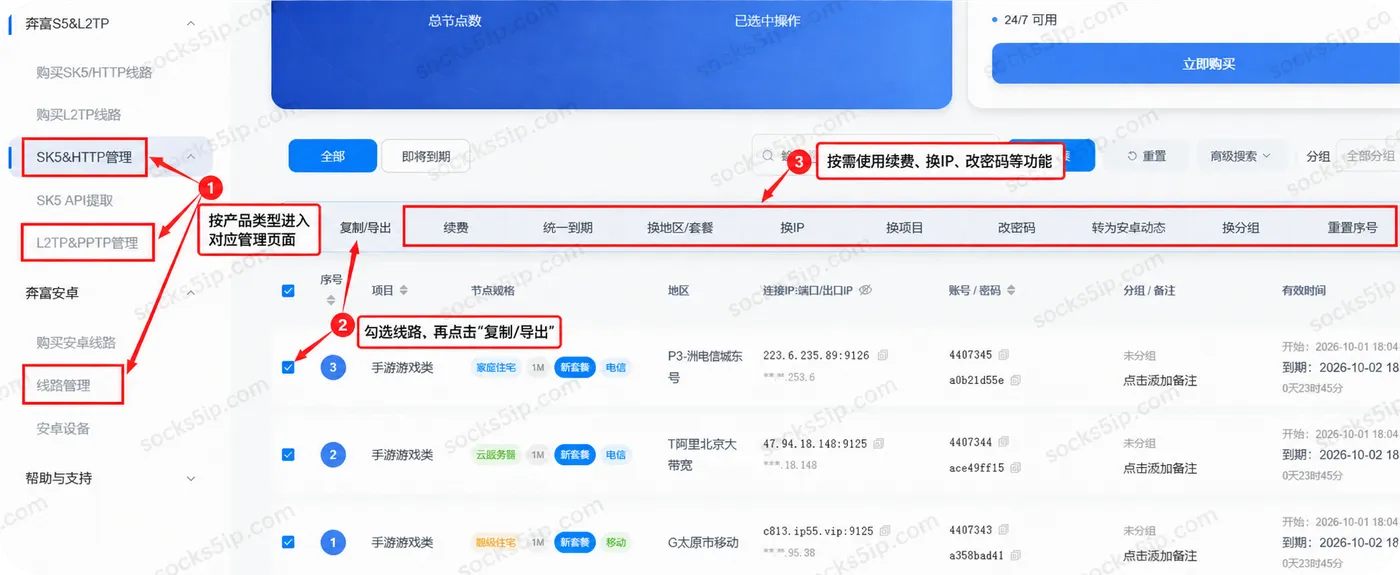
图6:选中自己的线路,再点击“复制/导出”;其他管理功能也先选线路。
常见问题(FAQ)
1. 如何通过本站入口享受8折?
使用第1步的专属入口注册,提交前核对推荐人为 hhh666。充值或购买时查看账户实际优惠和订单金额;如显示不一致,先联系平台客服核对。
2. 奔富加速器可以测试多久?
注册可领2条免费测试,每条 3小时。在“购买时长”中选择“测试”,继续选择节点并按页面提示提交。测试是否可选及可用线路,以当前账户页面显示为准。
3. Socks5和L2TP应该选哪个?
看你的软件或设备支持什么协议。软件要求Socks5或HTTP参数,就选对应线路;使用L2TP连接,就选L2TP产品。不确定时,先查看软件说明或询问平台客服。
4. 为什么选了地区,却没有选到需要的条数?
地区选项用于筛选节点,条数要在具体节点卡片上设置。提交前查看“已选”提示,核对节点数量和右侧配置概要。
5. 没有填写线路密码,购买后在哪里找?
留空时系统会随机生成。开通后进入对应管理页面,查看线路账号和密码,或通过“复制/导出”获取。它与注册时设置的网站登录密码不同。
6. 复制了连接信息,但仍然连接不上怎么办?
先检查线路是否到期,再核对协议、地址、端口、账号和密码是否填写完整,是否存在多余空格。换IP或改密码后,应重新复制最新信息。仍无法连接时,向平台客服提供线路编号和报错情况。
导出参数核对与换线复核
奔富SK5/HTTP节点参数用于相应代理软件,PPTP/L2TP/SSTP商品另按系统协议核对。注册可领2条、每条3小时测试,不将其写成每日刷新。
| 字段 | 核对方法 |
|---|---|
| 协议 | 与购买的节点和客户端类型一致,不从品牌名推断 |
| 地址 | 使用同一条已购或有效测试节点的服务器地址 |
| 端口 | 仅填写该协议实际提供的端口,不猜默认值 |
| 账号、密码 | 完整复制该节点认证字段,不混入另一个节点或网站登录信息 |
先以一条节点保存配置、验证连通与实际出口,再批量处理。调换、续期后重新核对参数是否变化;若无法确认,就重新取该节点完整字段。记录产品区、节点编号和日期,但不要把含密码的导出文件公开。
配置时按具体客户端版本确认字段,改密或调换后同步更新使用设备。