
Postern 安卓手机 SOCKS5 代理设置教程
跟着下面 7 张标注图,完成添加代理、填写参数、设置规则、开启连接和查询出口 IP。
开始前:安装软件,准备线路资料
先打开本站的 Postern 下载页面,获取安装包,安装后打开应用。
确认手机本身可以正常上网,并准备一条可用的 SOCKS5 线路。本篇按账号密码认证演示,需要填写服务器地址、端口、线路用户名和密码,四项资料要来自同一条线路。
截图中的连接资料已作遮挡,请使用你自己的完整参数。
第1步:添加代理服务器
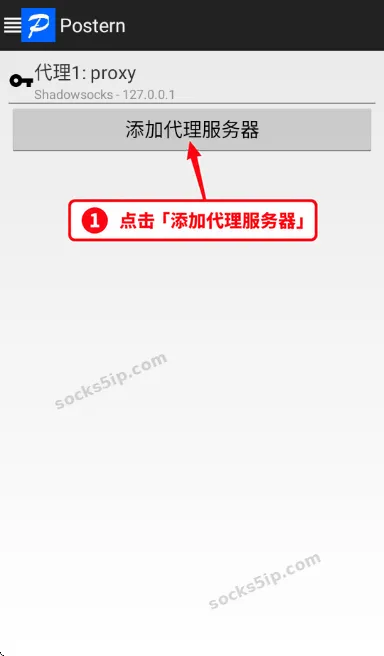
打开 Postern,点击 “添加代理服务器”,进入参数填写页面。
图中已有的 proxy 是原来的配置,本次通过添加按钮新建自己的线路。
第2步:填写 SOCKS5 线路资料
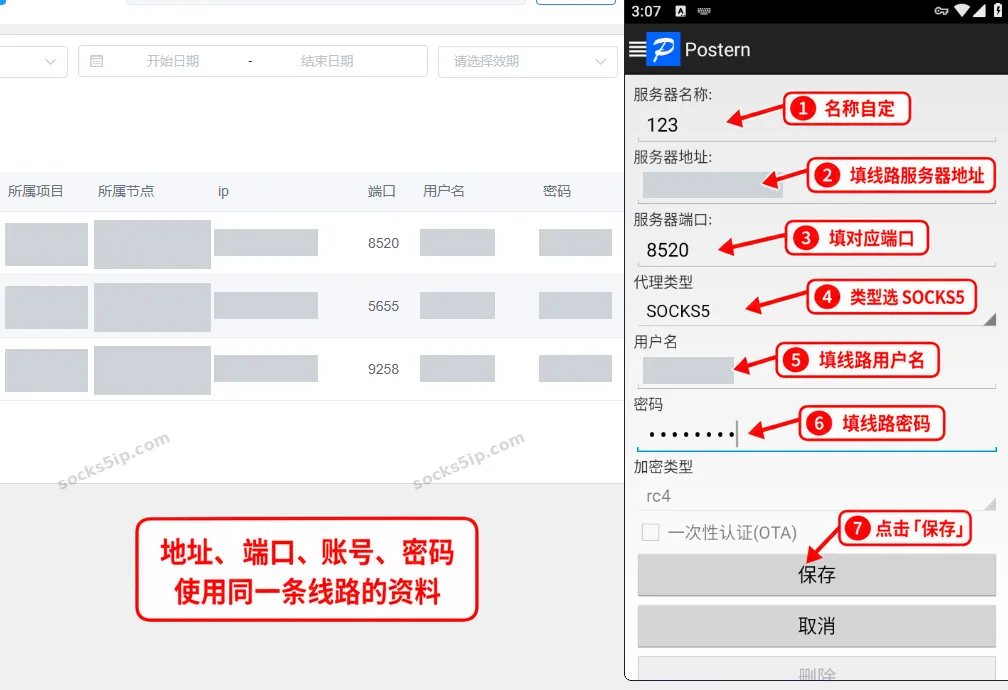
按下表逐项填写,最后点击 “保存”。
| 软件中的选项 | 怎么填写 |
|---|---|
| 服务器名称 | 自己起名,方便识别,例如图中的“123” |
| 服务器地址 | 填这条线路的 IP 或域名 |
| 服务器端口 | 填这条线路对应的端口 |
| 代理类型 | 选择 SOCKS5 |
| 用户名 | 填线路提供的连接用户名 |
| 密码 | 填对应的线路密码 |
用户名和密码不一定是平台登录账号。请从线路详情或导出资料中复制,注意不要带上多余空格;其余未用到的选项保持默认即可。
第3步:打开配置规则
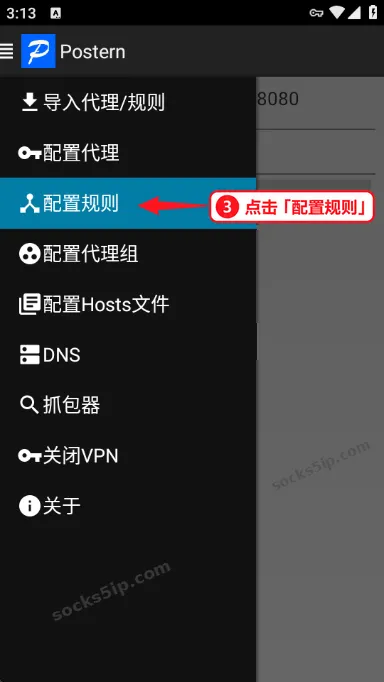
点击左上角菜单按钮,再点击 “配置规则”。
第4步:编辑匹配所有的直连规则
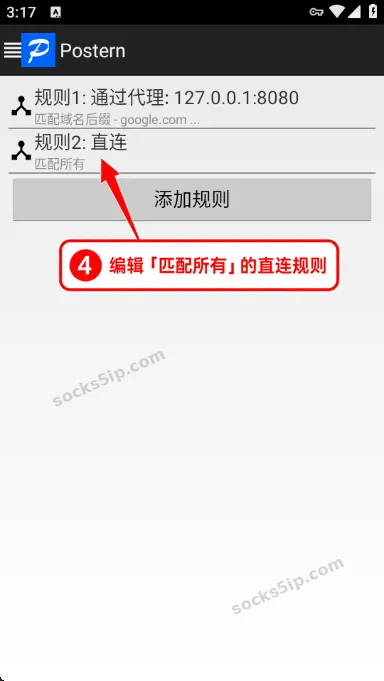
在规则列表中,找到下方写着 “匹配所有” 的 “直连” 规则,点击进入编辑。图中是第二条规则。
第5步:让规则使用刚添加的代理
按图核对这三项:
- 匹配类型:选择“匹配所有地址”。
- 动作:选择“通过代理连接”。
- 代理/代理组:选择第2步刚保存的代理,可通过名称识别。
图中的 “目标地址”保持 *,不开启抓包。确认后,点击上方的 “保存” 按钮。
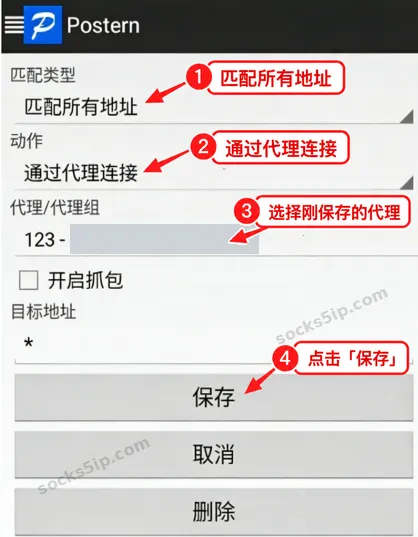
图4上方还保留着另一条旧示例规则。如果列表中有指向旧代理的规则,也要核对其用途,避免部分访问仍使用旧配置;相关排查见下方 FAQ。
第6步:打开 VPN
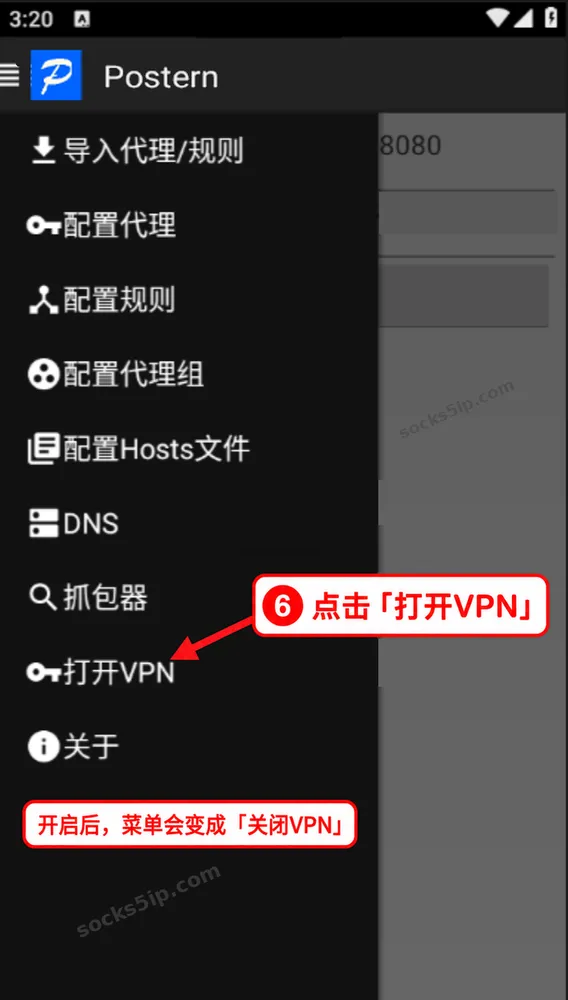
再次打开左上角菜单,点击 “打开VPN”。首次使用若弹出系统 VPN 连接请求,确认后继续。
开启后,菜单会变成 “关闭VPN”。图3和图6展示的是不同的开关状态,以你手机当前显示为准。
第7步:查询出口 IP
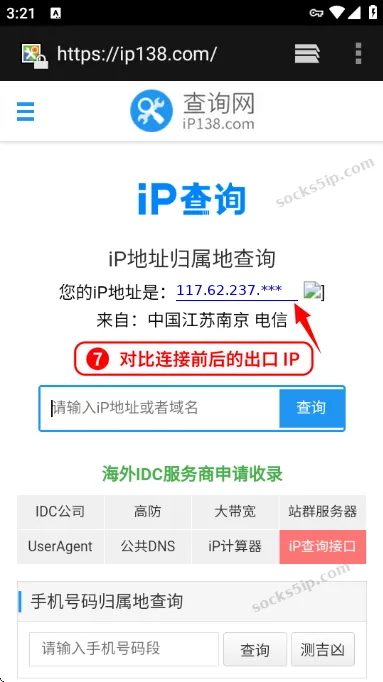
在手机浏览器打开 IP138 查询页面,查看当前公网 IP 和归属地。
连接前查一次,开启 Postern 后刷新再查一次,对比结果,并核对是否符合服务商提供的线路出口信息。不能只凭 VPN 图标判断代理已经生效。
常见问题 FAQ
1. 用户名和密码填平台注册账号吗?
不一定。这里需要的是线路的代理认证账号和密码,请从线路详情中获取,不要直接用平台注册账号代替。
2. 已经保存代理,为什么 IP 没变?
依次检查:规则是否选择“通过代理连接”、是否指向刚保存的代理、VPN 是否已开启。然后刷新查询页面,再核对出口结果。
3. 菜单里只有“关闭VPN”,怎么办?
这表示 Postern 的 VPN 已开启,不需要重复打开。继续查询出口 IP;需要停止使用时,点击“关闭VPN”。
4. 开启后不能上网,先检查什么?
先关闭 Postern 的 VPN,确认原网络正常;再检查线路是否有效,地址、端口、账号、密码和代理类型是否填写正确。若还有其他 VPN 应用在运行,先关闭它再测试 Postern。
5. 为什么有些网站仍然打不开或不走新代理?
检查是否还留有指向旧代理的规则。图4上方就有一条指向本机地址的示例规则,它可能影响部分访问。确认不再使用的示例规则,可以先备份配置再移除;正在使用的规则应核对并保留。
6. 怎么更换线路或恢复原网络?
更换线路时,进入“配置代理”,更新对应的地址、端口、账号和密码;如果另建了代理,还要让规则选中它。保存后重新开启 VPN,再查询出口 IP。停止使用时,在菜单中点击“关闭VPN”即可。
记住这个顺序:添加代理 → 填写资料 → 设置规则 → 打开 VPN → 查询出口 IP。