
ROS软路由L2TP配置图文教程
这篇教程适用于已经预设好多个 Wi-Fi 和 VPN 线路的中文 ROS 管理面板。按图找到设置入口,填入自己的 L2TP 线路资料,再连接对应 Wi-Fi 检查公网 IP。
截图使用 RouterOS v6.45.9 的定制中文面板。开始前,先确认软路由本身可以正常上网;如果你的菜单不同,先核对设备版本和说明。
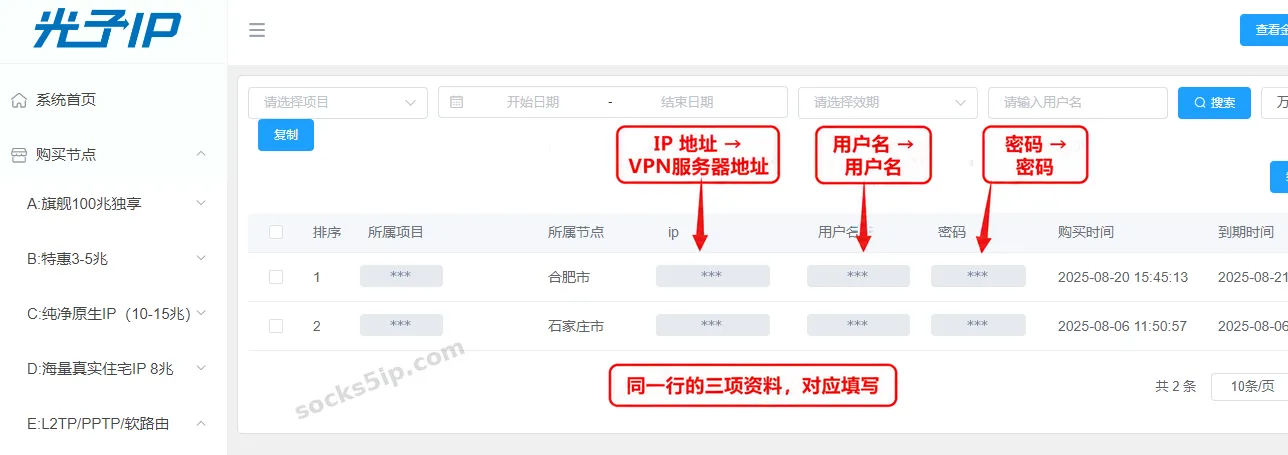
先准备同一条线路的三项资料
在你使用的平台后台,找到一条可用的 L2TP 线路,取出以下资料:
| 平台提供的资料 | ROS 中的填写位置 |
|---|---|
| IP 或服务器域名 | VPN服务器地址 |
| 代理用户名 | 用户名 |
| 代理密码 | 密码 |
三项必须来自同一条线路。下图只演示对应关系,连接资料已经打码;请使用你自己的完整参数,不能直接照填示例。
第1步:登录 ROS 管理后台
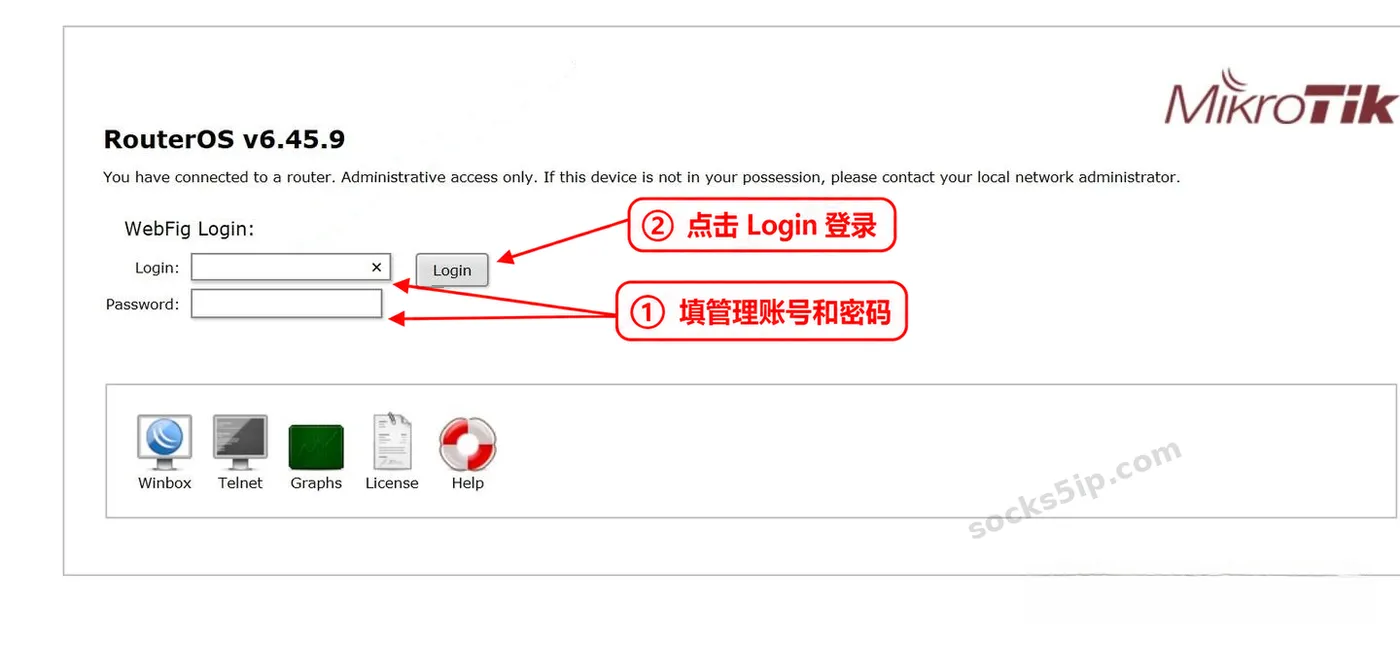
电脑连接软路由的内网,在浏览器打开设备管理地址。常见地址为 192.168.88.1,实际以设备说明为准。
填写设备的管理账号和管理密码,点击 Login。这里填的是软路由登录资料,与后面使用的 L2TP 线路账号不同。
第2步:找到两个设置入口
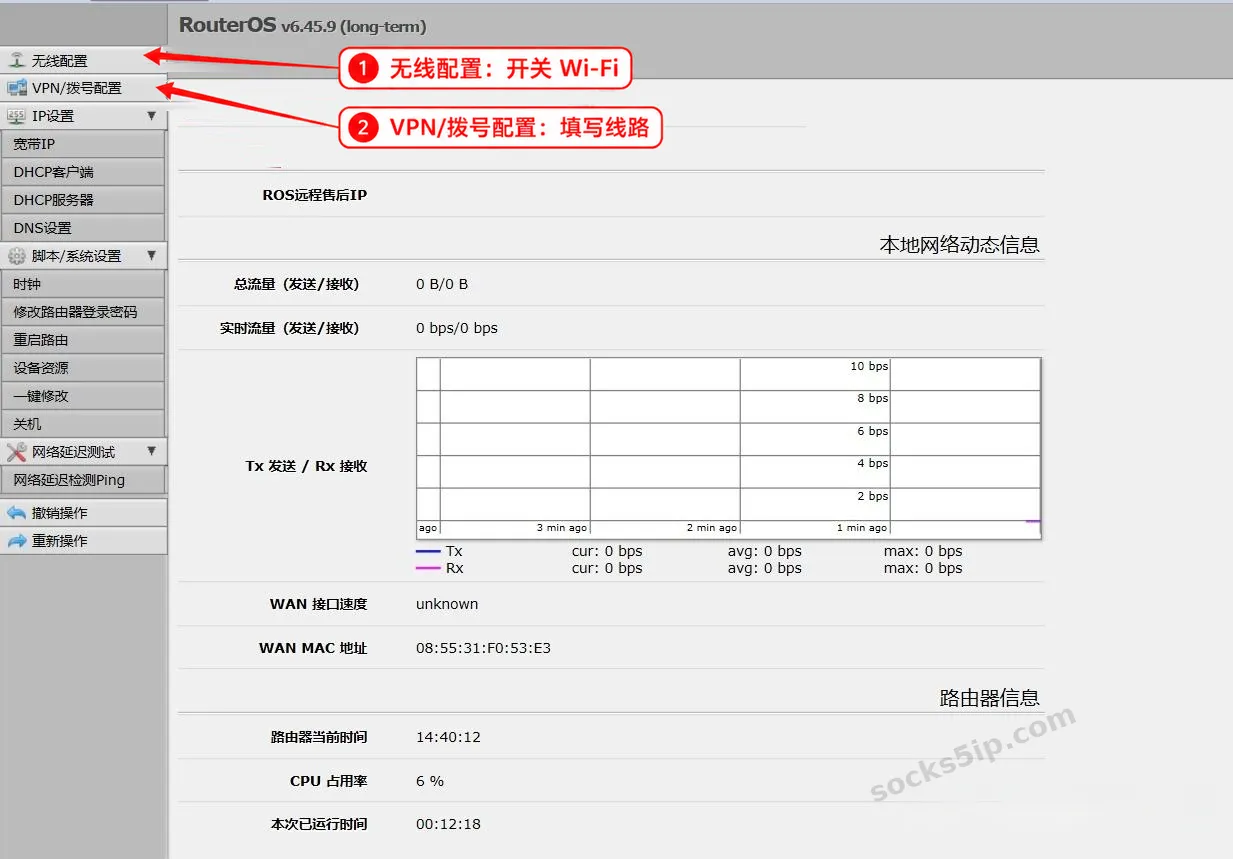
登录后,主要使用左侧这两个菜单:
- 无线配置:开启需要使用的 Wi-Fi。
- VPN/拨号配置:选择线路,填写拨号资料。
第3步:开启需要使用的副 Wi-Fi
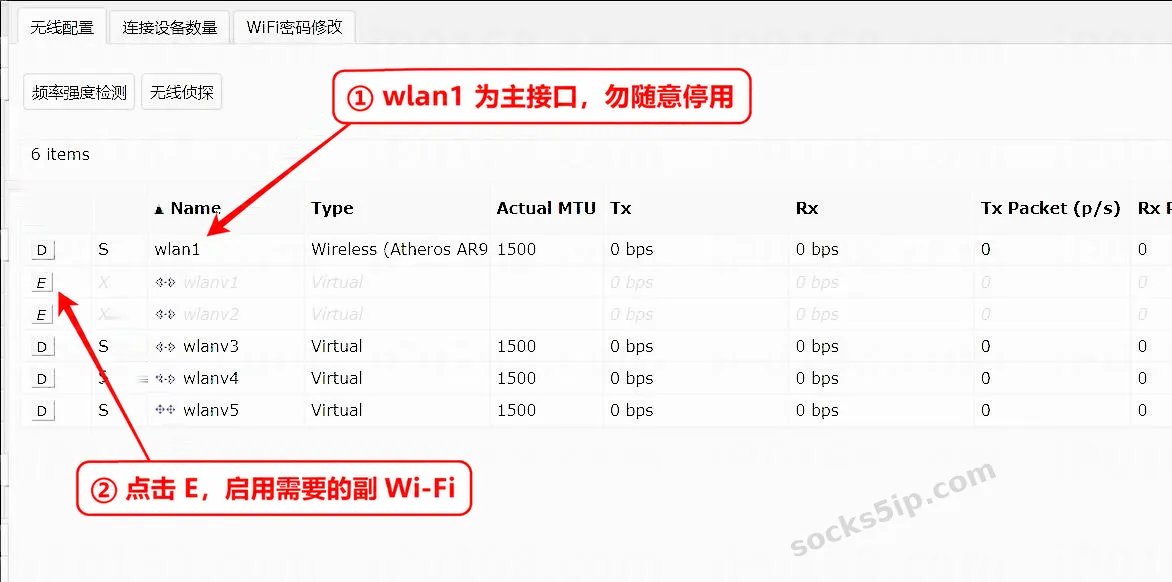
进入 “无线配置”,找到需要使用的副接口,例如图中的 wlanv1、wlanv2。若接口处于禁用状态,点击旁边的 E 启用。
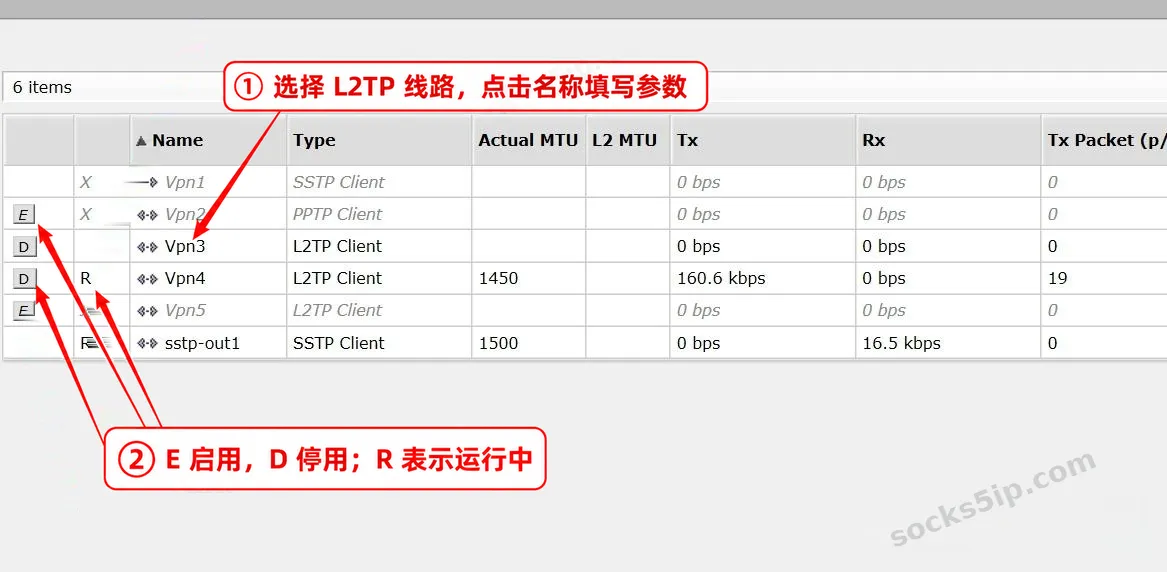
这套面板中的 E 是启用按钮,D 是停用按钮。不要随意停用主接口 wlan1,以免影响当前无线连接。
第4步:选择 L2TP 线路
进入 “VPN/拨号配置”,找到类型为 L2TP Client 的线路,点击名称打开设置。图中以 Vpn3 为例;请按自己的设备配置选择。
Wi-Fi 与 VPN 的对应关系以设备现有配置为准,不要只按编号猜测。如果设备还没有配置这种对应关系,需要先完成相应的分流设置,本组截图没有展示新增分流规则的过程。
第5步:填入线路资料并启用
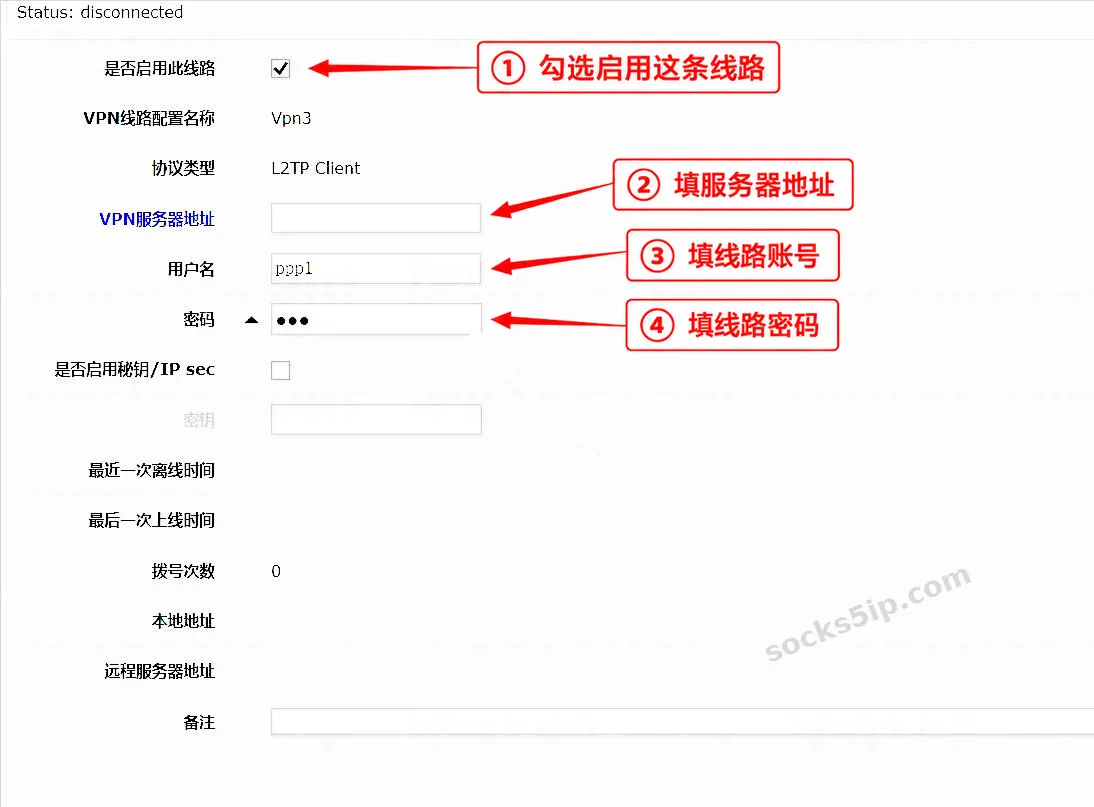
在设置页面对应填写:
- 确认勾选 “是否启用此线路”。
- VPN服务器地址:填这条 L2TP 线路的 IP 或域名。
- 用户名:填这条线路的代理用户名。
- 密码:填对应的代理密码。
填好后,按实际页面保存设置。
如果服务方要求使用 IPsec 和密钥,再按其提供的资料填写;不要直接照抄截图中的勾选状态。
最后:连接对应 Wi-Fi,检查 IP
回到线路列表检查状态,R 表示接口正在运行。然后让手机或电脑连接与该线路对应的 Wi-Fi,打开 IP 查询页面,核对当前公网 IP 是否符合线路预期。
多个 Wi-Fi 都需要检查时,逐个连接、逐个查询。拨号出现 R 后仍要做这一步,不能只看后台状态就判断出口已经切换成功。
常见问题 FAQ
1. 找不到相同的中文菜单怎么办?
这组图片使用的是定制中文面板,标准 RouterOS 或其他版本的入口可能不同。先核对系统版本和设备说明,不要按不相同的菜单位置操作。
2. L2TP 用户名和密码填平台登录账号吗?
不一定。这里需要的是该条线路的代理认证资料,应从节点详情或导出信息中复制。
3. 线路一直连接不上,先检查什么?
先确认软路由本身能够上网,再检查服务器地址、账号、密码是否属于同一条有效线路,有没有复制空格;服务方要求 IPsec 时,也要核对相关参数。
4. 已显示 R,但设备查到的 IP 没变怎么办?
确认设备连接的是正确的 Wi-Fi,再检查这个 Wi-Fi 是否已分配到目标 VPN 线路。核对完成后重新连接 Wi-Fi、刷新查询页面,检查出口结果。
5. 换一条 L2TP 线路怎么操作?
回到对应线路的设置页,一起更新服务器地址、用户名和密码,保存后重新连接。再用对应 Wi-Fi 查询公网 IP,确认结果符合预期。
日常记住这个顺序即可:准备线路资料 → 登录后台 → 开启副 Wi-Fi → 选择 L2TP 线路 → 填写并启用 → 连 Wi-Fi 查询 IP。