本教程按注册、调价、实名、充值、购买和导出的顺序说明鲸云网络后台操作。前半部分演示Socks5/HTTP节点购买与导出,后半部分补充节点管理,以及家庭、定制节点手动开启L2TP的方法。
每张图都标有操作编号和红色箭头。截图中的账号、数量、费用及日期用于演示,实际操作时核对本人后台;连接信息使用自己购买后生成的内容。
操作前先了解
- 专属推荐信息:5977,注册入口带有
i=5977参数。 - 4折调价:注册后联系客服申请,其他节点类型也适用,确认调价后再充值购买。
- 常用入口:“支付”用于充值,“账户”用于查看已购记录、导出及编辑节点。
- 本篇导出示例:Socks5/HTTP先演示斜杠格式,即IP/端口/账号/密码。
- L2TP适用范围:家庭A区、家庭B区、定制A区、定制B区均可手动开启,具体操作见第12、13步。
第1步:通过5977入口注册账号
鲸云网络专属注册链接:
https://console.51tcp.com/auth/register?i=5977
- 点击上方链接,确认地址栏末尾带有 i=5977。
- 输入本人手机号,点击“继续”。
- 按接下来的页面提示完成验证和账号设置,再登录后台。
不要删改链接中的推荐参数。已有账号时使用登录入口;新账号注册完成后,继续核对优惠及认证状态。
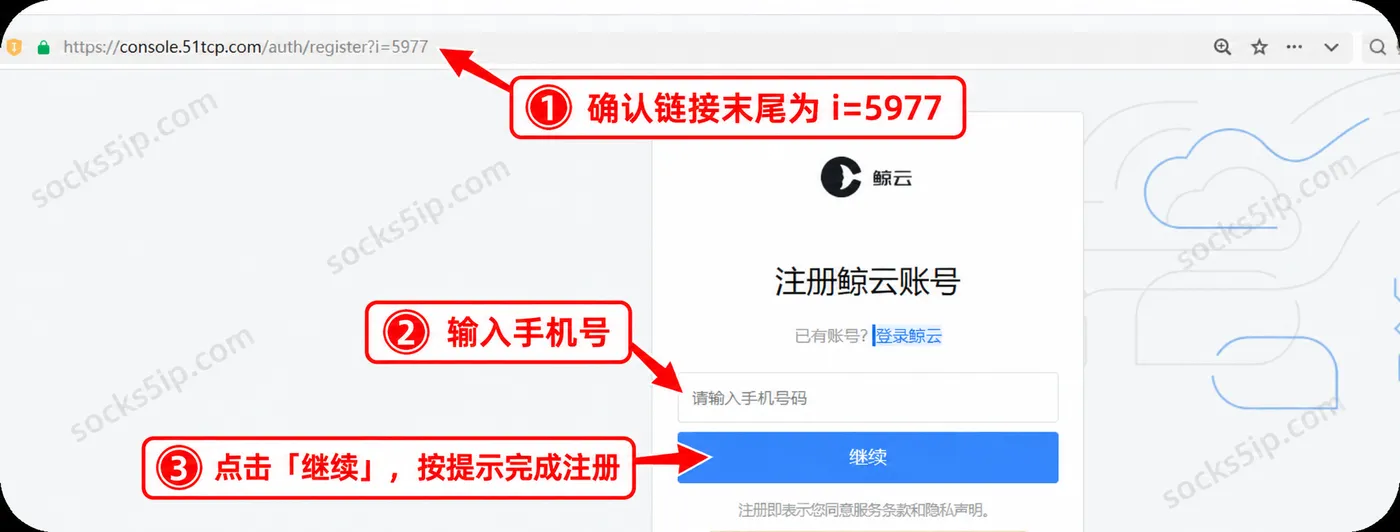
图1:确认推荐参数 → 输入手机号 → 按提示完成注册。
第2步:联系客服,申请4折调价
- 登录后台,在左侧底部点击“联系我们”。
- 联系该页面显示的客服,截图中的QQ为 2462123372。
- 说明账号通过5977专属入口注册,申请4折调价。
- 确认所需产品的价格已调整,再充值和购买。
4折调价不仅适用于家庭A区、家庭B区,其他节点类型也适用。联系客服时说明需要购买的产品类型,核对自己的账号和调价结果。不要把“带推荐参数注册”直接理解为已经自动完成调价。
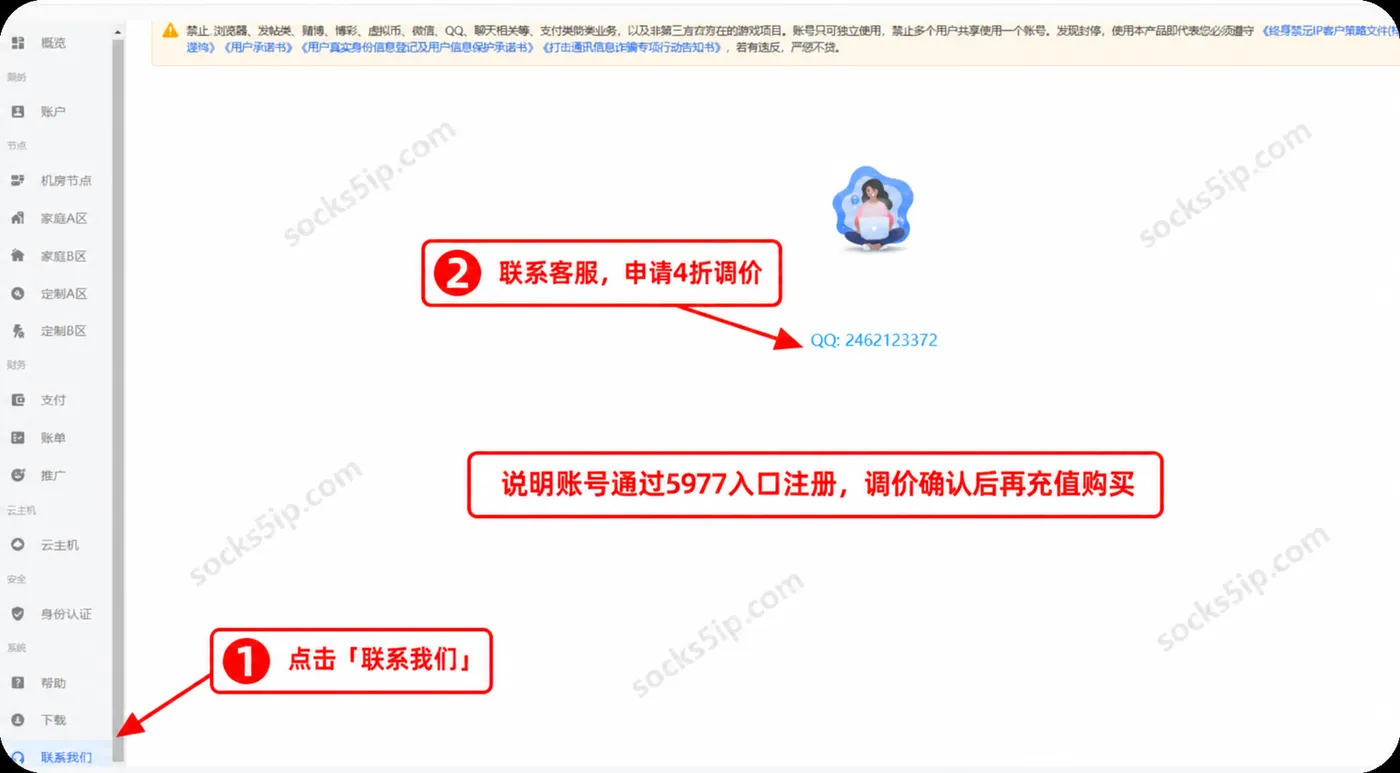
图2:先联系客服确认调价,再进行充值购买。
第3步:按提示完成身份认证
- 在左侧点击“身份认证”。
- 按页面提示绑定本人手机号。
- 完成实名认证,确认认证状态后继续操作。
绑定手机号应与本人实名信息一致。使用手机操作时,按页面提示使用系统浏览器。认证资料和验证流程以本人后台为准,不根据示例图填写个人信息。
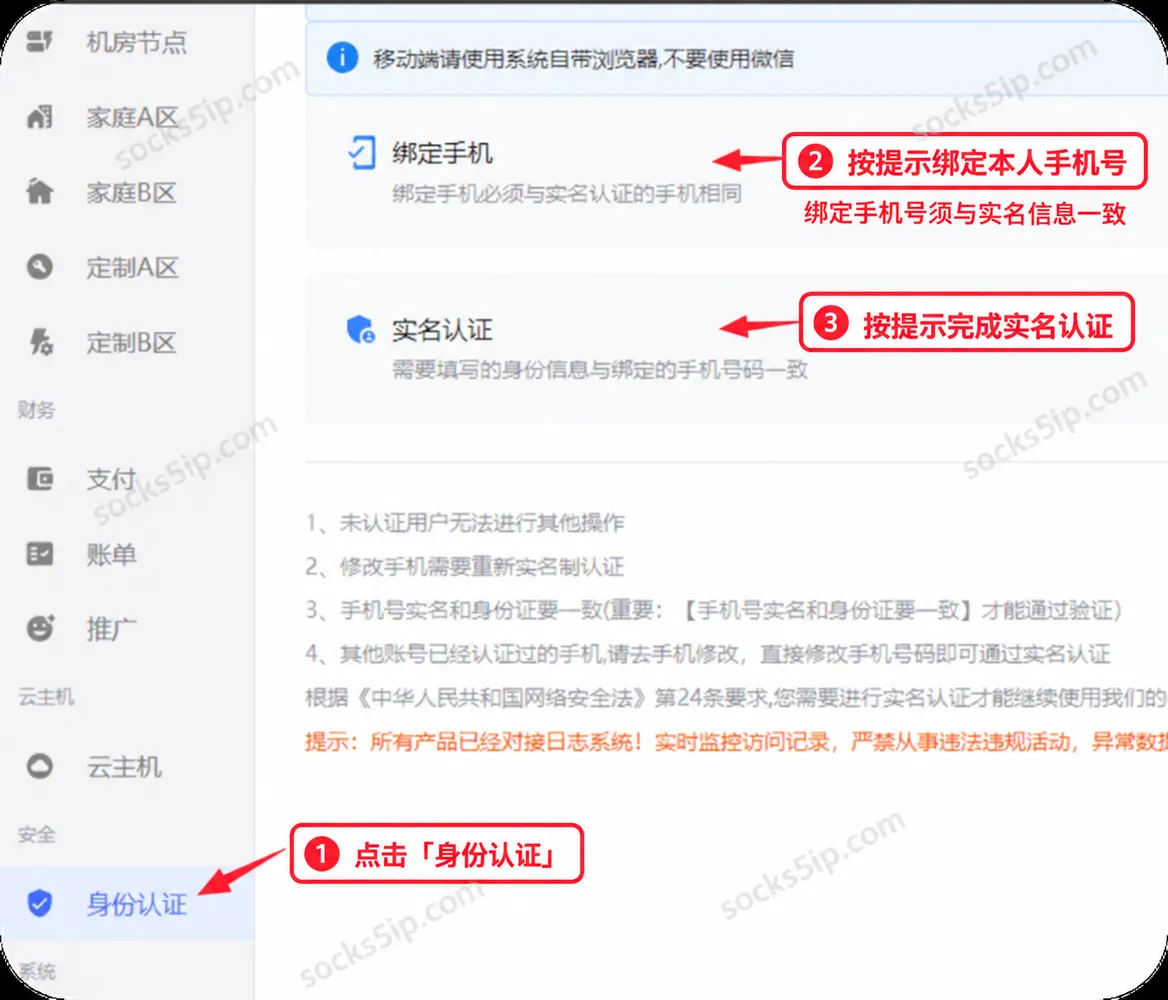
图3:身份认证 → 绑定手机 → 完成实名认证。
第4步:进入支付页面,充值鲸币
- 点击左侧“支付”,进入充值页面。
- 填写需要充值的鲸币数量。
- 核对支付金额和当前提供的支付方式。
- 点击“立即支付”,按付款页面提示完成支付。
- 返回后台,查看鲸币是否到账。
截图中的充值数量只是演示,按自己的购买计划填写。产品4折调价与鲸币充值是两个环节,先确认产品优惠,再核对充值金额,不能把4折理解为充值页必然额外赠送金币。
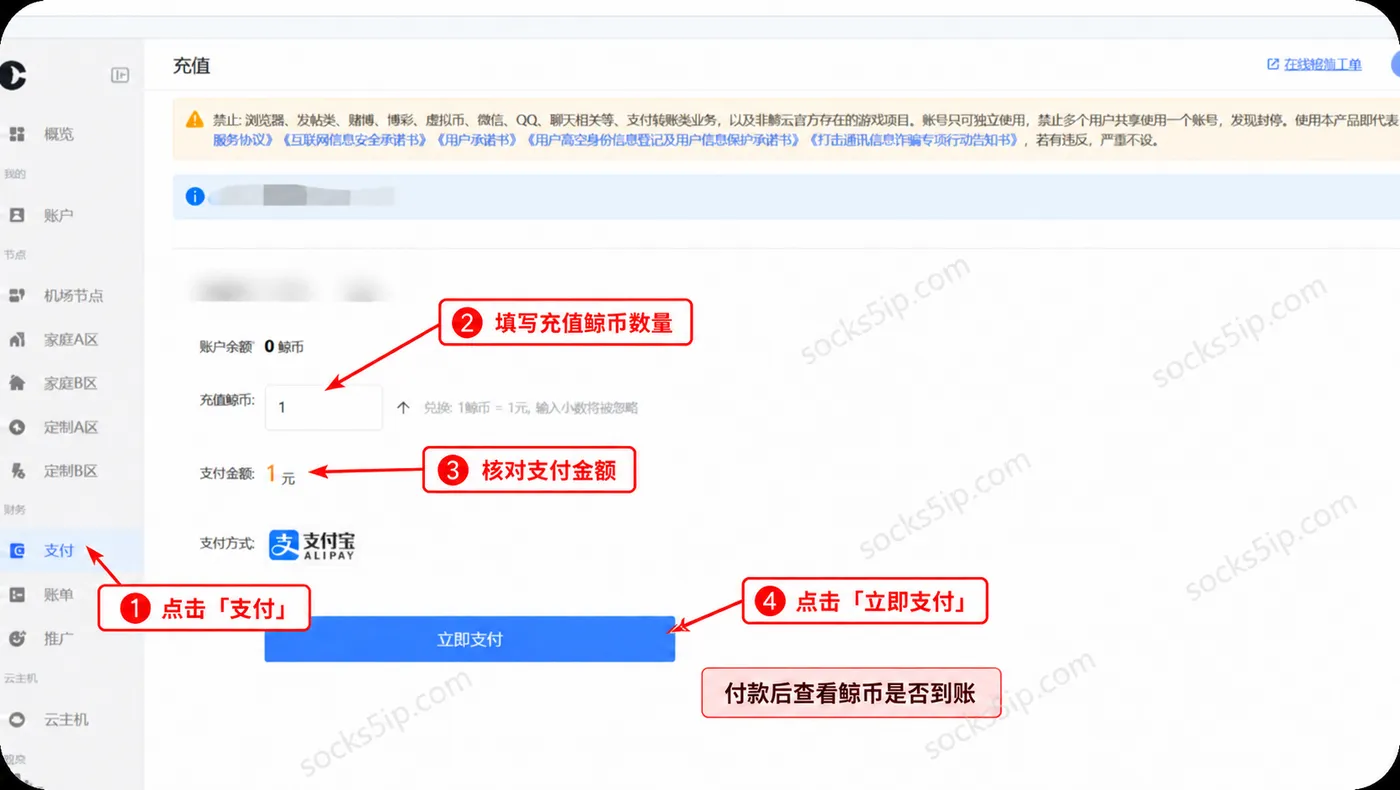
图4:填写数量 → 核对金额 → 支付 → 查看到账。
第5步:选择节点类型和项目
- 在左侧选择所需产品,如“机房节点”“家庭A区”“家庭B区”“定制A区”或“定制B区”。
- 在搜索框输入项目名称,也可以使用页面分类查找。
- 点击对应项目,进入“配置节点&填写账户信息”。
先选择产品类型,再选择项目。图中的项目仅用于演示,实际按自己的需求选择。不要仅因为搜索结果排在前面就直接购买,进入配置页后再核对产品和项目。
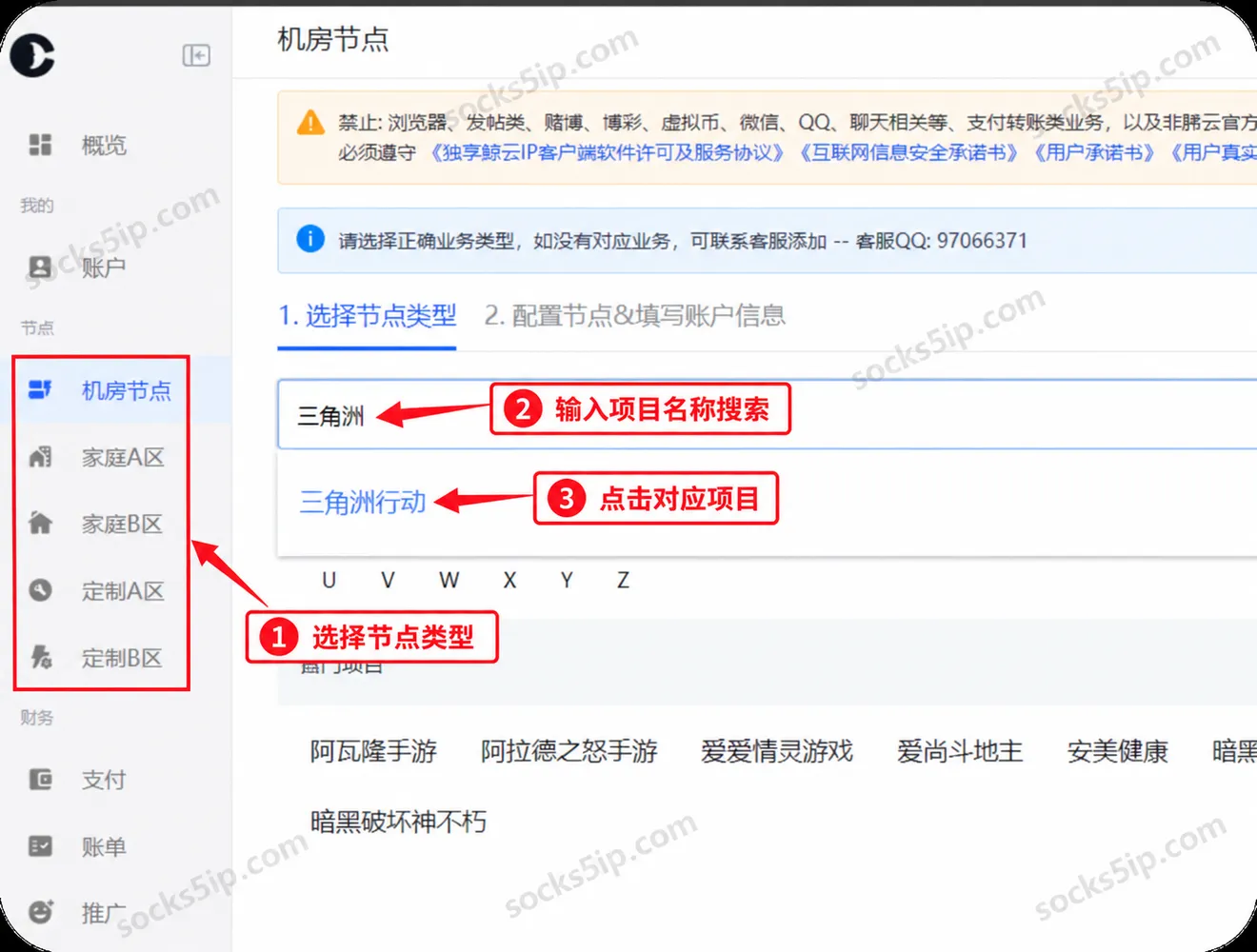
图5:选择产品 → 搜索项目 → 点击对应结果。
第6步:配置地区、数量和连接账号
- 选择“自动配置”或“手动配置”;需要指定地区时选择手动配置。
- 在需要的地区填写数量,或使用“+”“-”调整条数。
- 核对节点连接用户名和密码,不需要自定义时可使用页面生成的信息。
- 查看底部已选项目、节点数量和费用。
- 确认无误后点击“立即购买”,查看页面返回结果。
自动配置由系统分配位置,手动配置按地区选取。图中的绿色、橙色、红色标记对应不同库存状态,请结合当前可售数量选择。
这里设置的是节点连接账号和密码,与网站登录信息用途不同。购买后导出时,应使用这组连接信息。
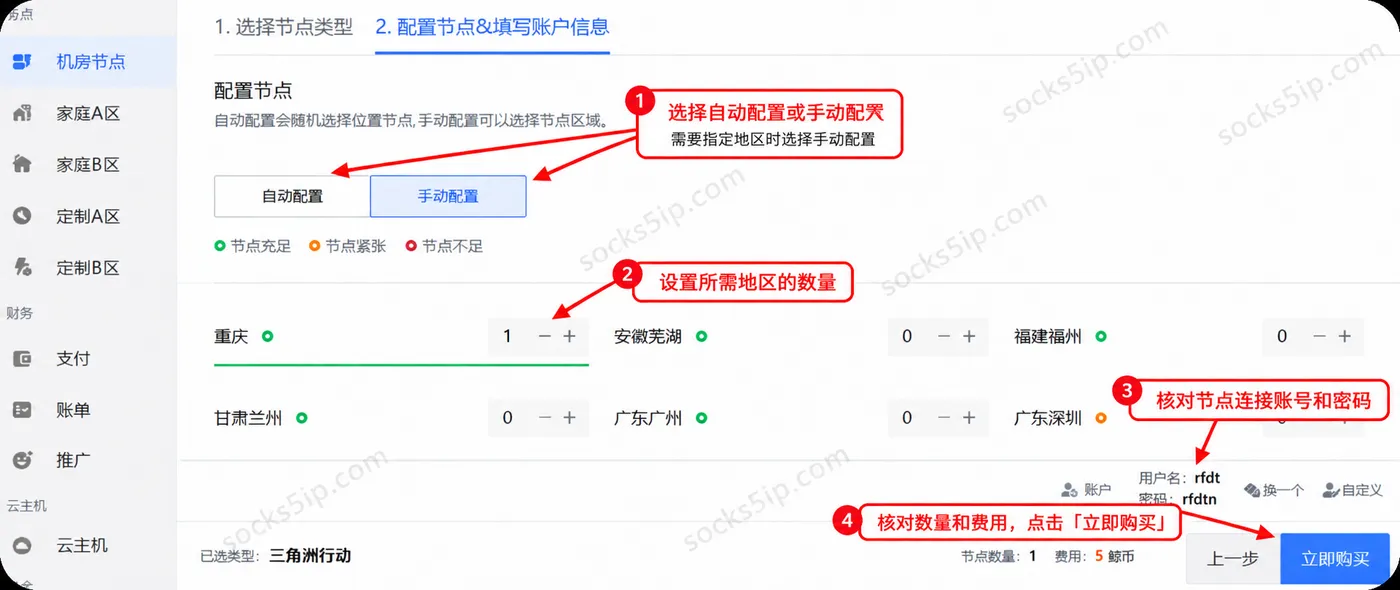
图6:配置方式 → 地区数量 → 连接账号 → 核对后购买。
第7步:进入账户,找到导出入口
- 购买成功后点击左侧“账户”。
- 找到对应的已购记录,核对产品、账户名、节点数和剩余时间。
- 点击该记录右侧的“导出数据”。
后台“账户”列表存放已购节点的连接账户记录。导出前先找到正确记录;看不到刚买的内容时,检查筛选条件和购买结果,再刷新查看。
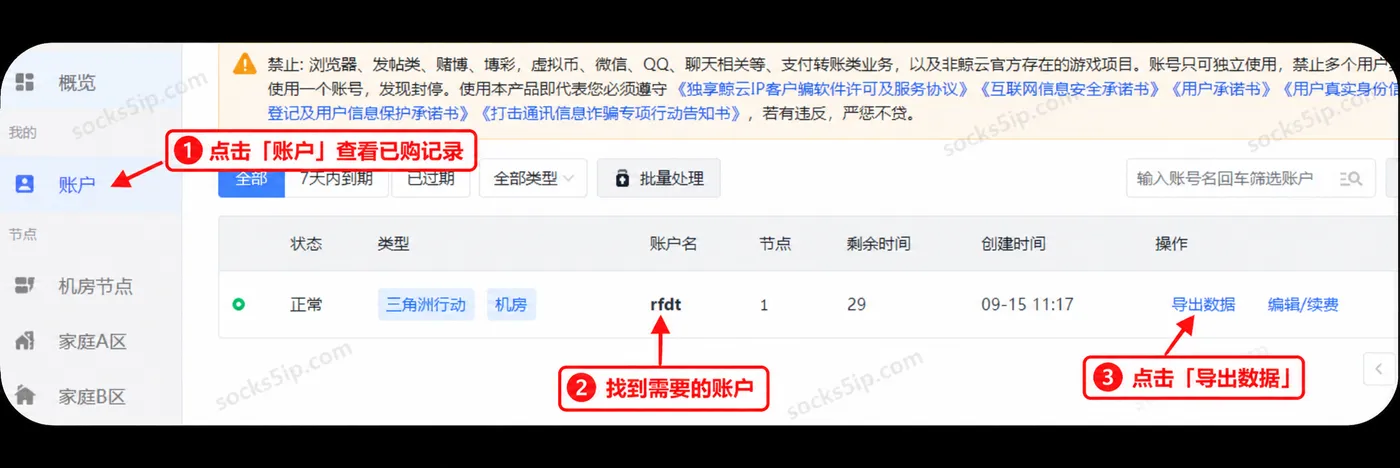
图7:进入账户 → 核对记录 → 点击导出数据。
第8步:选择格式,生成导出数据
- 在“选择导出格式”窗口中选择接收软件支持的格式。
- 本篇示例选择“斜杠格式”,排列为 IP/端口/账号/密码。
- 点击“生成导出数据”。
页面还提供普通格式、万安格式、地区格式及自定义格式等选项。按软件要求选择,不要仅因为某种格式排在前面就使用。分隔符和字段顺序不同,会影响后续导入。
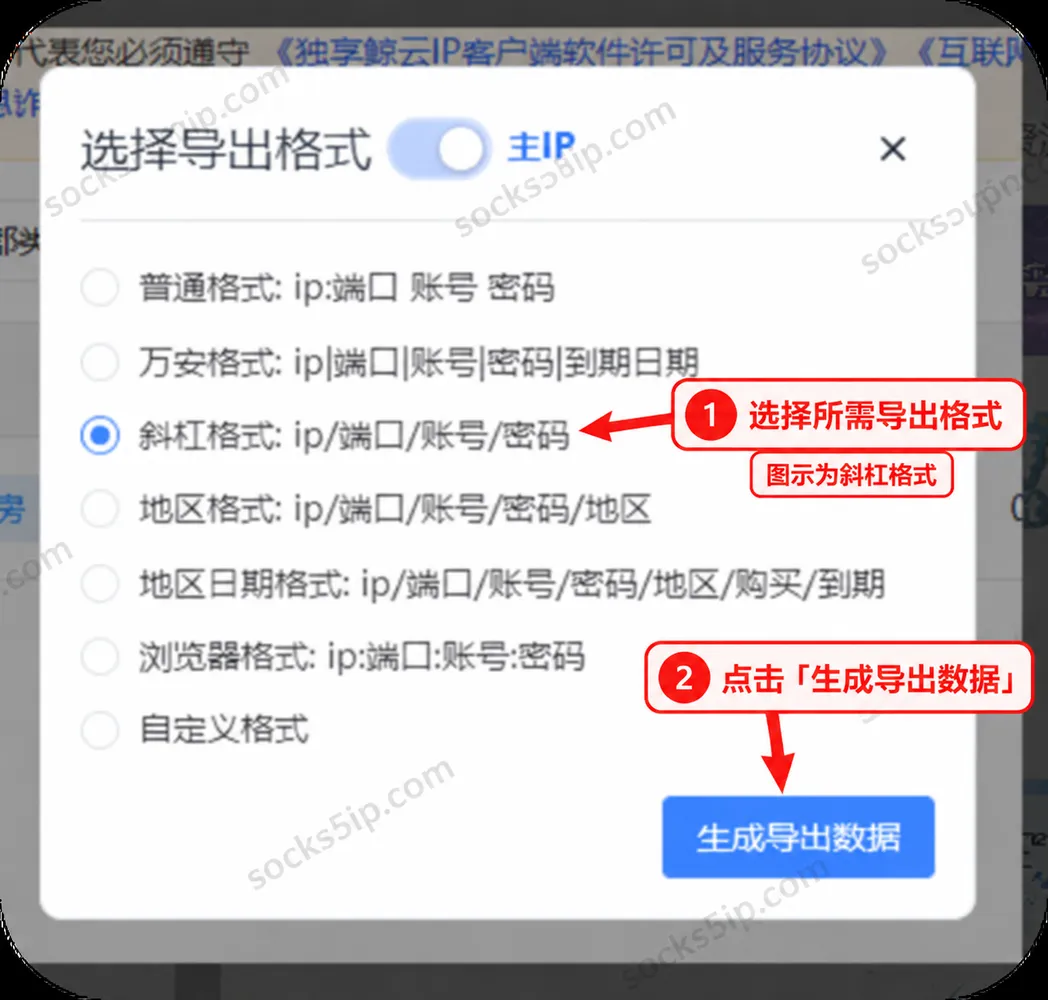
图8:选择所需格式,再生成对应文本。
第9步:复制或下载Socks5/HTTP信息
- 在导出结果中选择需要的协议,如“SOCKS5”或“HTTP”。
- 点击“复制全部”获取文本,或点击“下载文件”保存文件。
- 将完整内容导入支持对应协议及格式的软件。
复制时保留地址、端口、账号和密码。软件需要逐项填写时,从自己的导出内容中填写对应字段。协议和格式是两项选择,导出后仍需核对接收软件的要求。
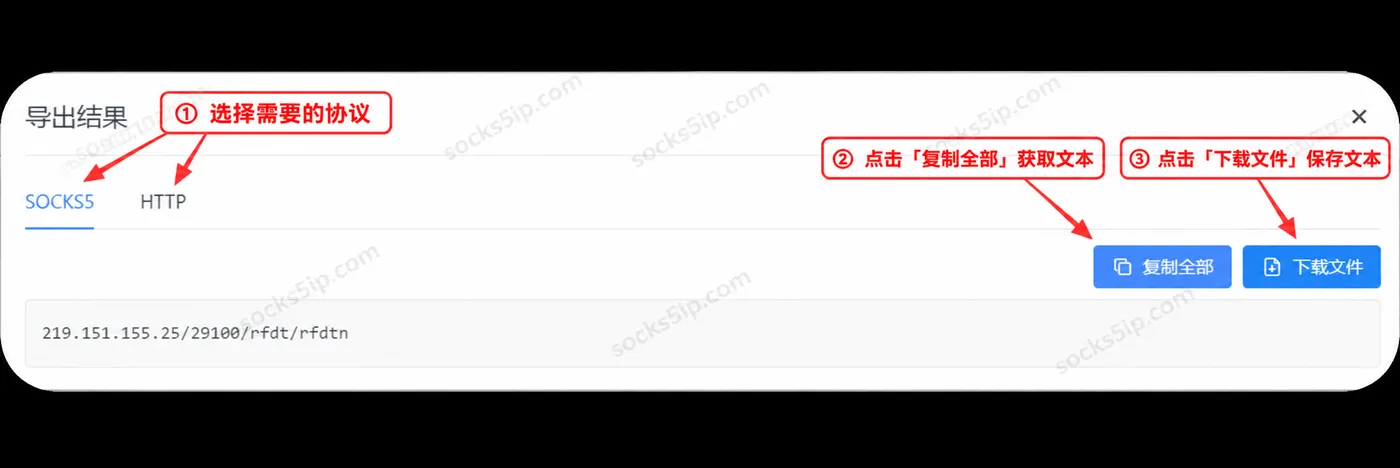
图9:选择协议 → 复制文本或下载文件。
第10步:通过编辑续费进入节点管理
- 返回左侧“账户”,找到需要管理的记录。
- 点击对应记录右侧的“编辑/续费”。
- 进入节点明细页,查看列表及管理按钮。
导出已有信息使用“导出数据”,进入节点明细使用“编辑/续费”。先确认账户记录,再进行续费、更换或协议开启,避免操作到其他账户。
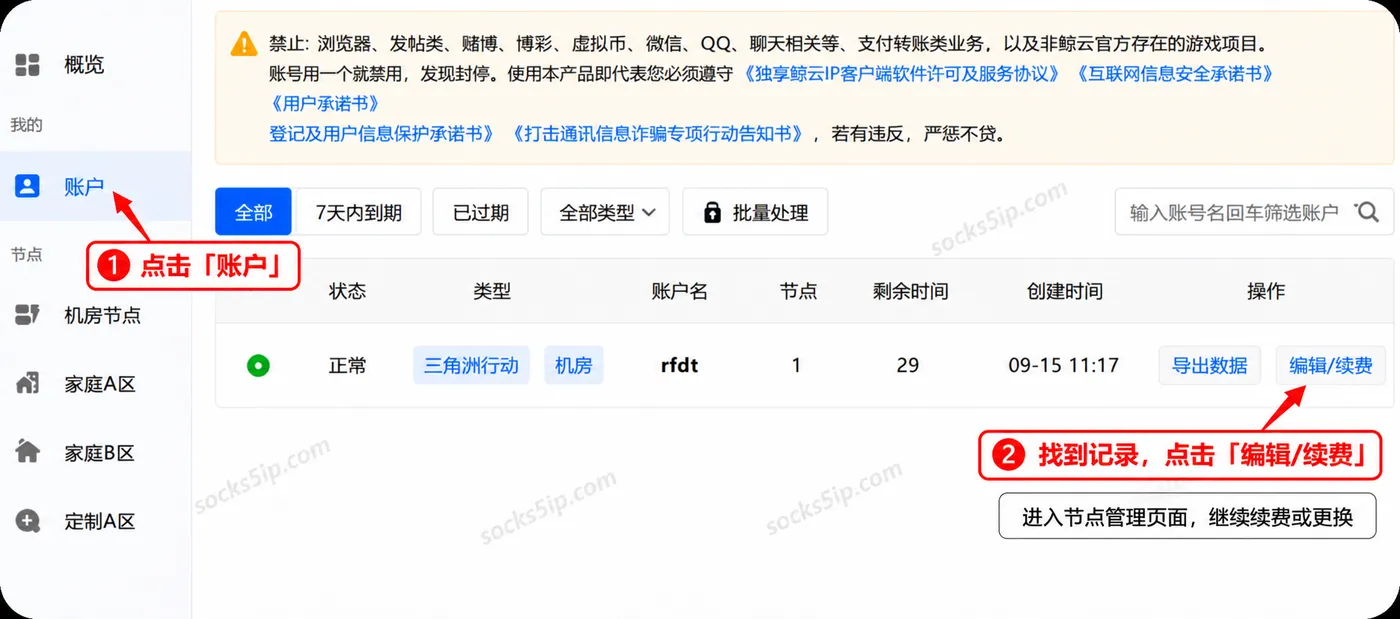
图10:账户 → 找到记录 → 编辑/续费。
第11步:勾选节点,再进行管理操作
进入节点明细后,先勾选要操作的节点,再使用对应功能:
- 更新位置:按提示选择新地区或更换IP。
- 测试:查看节点连通情况。
- 设置标签:给节点做标记,便于区分和管理。
- 更多操作 → 修改游戏:后台使用这个名称,表示更换对应项目。
批量操作前核对勾选数量。续费时查看所选节点和费用,完成后核对剩余时间;更换节点、修改密码或调整项目后,重新获取连接信息并同步更新软件。
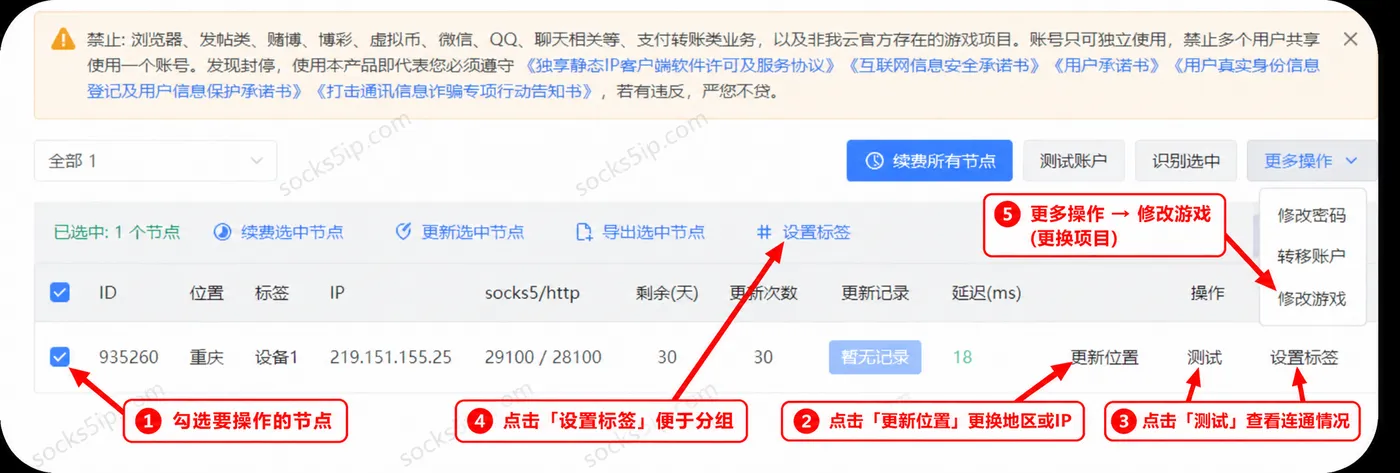
图11:先勾选节点,再按需要使用管理功能。
第12步:手动开启L2TP,再导出选中节点
家庭A区、家庭B区、定制A区、定制B区均可手动开启L2TP。需要L2TP连接信息时,在对应账户的节点管理页面操作:
- 从“账户 → 编辑/续费”进入对应节点明细。
- 勾选需要开启的节点。
- 点击页面上方的“开启L2tp”,按提示完成操作。
- 开启后,在当前页面点击“导出选中节点”。
这一处使用的是节点明细页的导出入口。先完成协议开启,再查看导出窗口中的L2TP选项;只需Socks5/HTTP时,按前面的导出步骤获取信息即可。
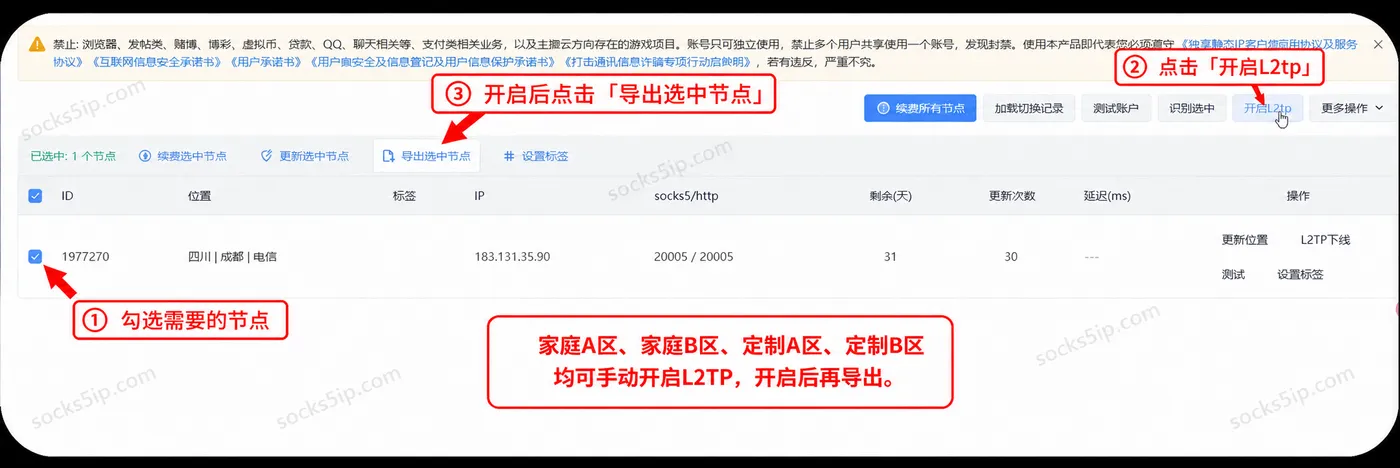
图12:四类家庭/定制节点可手动开启L2TP,开启后再导出。
第13步:选择L2TP,复制或下载结果
- 在导出窗口中点击“L2TP”选项。
- 核对当前导出的入口地址、连接账号和密码。
- 点击“复制当前结果”,或点击“下载当前结果”。
L2TP结果应按L2TP连接软件或系统设置的要求使用,不照搬Socks5的端口填写方式。图中展示的域名、IP及运营商选项按页面提示选择,复制时保留完整内容。
连接账号、密码及日期均以本人当前导出结果为准。之后更换节点或修改信息,需要重新导出并更新连接设置。
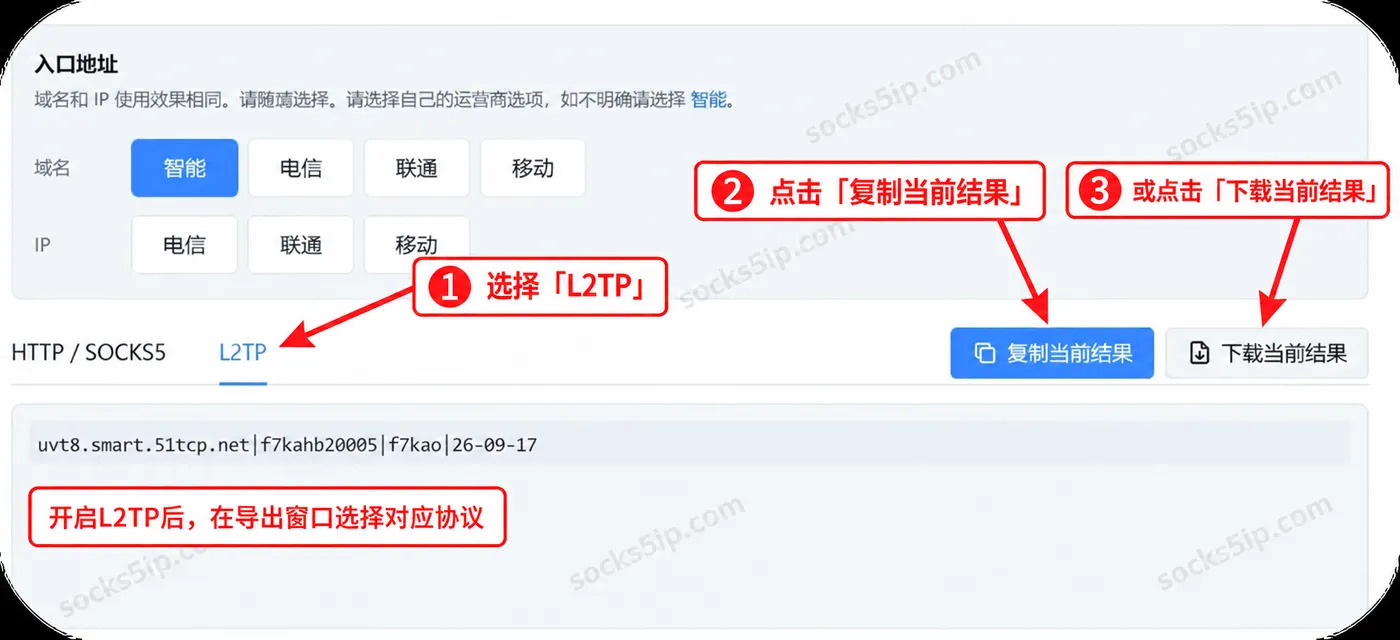
图13:选择L2TP → 核对信息 → 复制或下载。
常见问题(FAQ)
1. 鲸云网络4折推荐人是多少?
推荐信息为 5977。通过第1步带有 i=5977 的入口注册,再联系客服申请4折调价,确认所需产品的优惠后购买。
2. 只有家庭A区和家庭B区可以调4折吗?
不是,其他节点类型也适用。联系客服时说明5977注册账号和需要购买的产品,核对具体调价结果后再充值。
3. 4折是否表示充值会额外到账更多鲸币?
本教程的4折指产品调价,不表示充值页必然额外赠送鲸币。按支付页面核对充值数量及金额,再查看购买页的实际费用。
4. Socks5/HTTP节点信息在哪里导出?
进入“账户”,找到已购记录并点击“导出数据”,选择格式后生成结果,再选择协议并复制或下载。格式要与接收软件要求一致。
5. 哪些节点可以手动开启L2TP?
家庭A区、家庭B区、定制A区、定制B区均可。进入“编辑/续费”,勾选节点并点击“开启L2tp”,再点击当前页面的“导出选中节点”,在导出窗口选择L2TP。
6. 更换节点或修改密码后,需要重新导出吗?
需要。操作完成后重新获取最新连接信息,并更新软件中保存的地址、账号和密码;续费后同时核对剩余时间或到期信息。