
Mac电脑HTTP/SOCKS代理设置教程
Mac 电脑拿到了代理线路的地址、端口、账号和密码,却找不到该填在哪里?这篇教程按 6 张真实系统截图,依次说明打开网络设置、进入代理选项、填写 HTTP 或 SOCKS 参数、保存设置和核对 IP。跟着图片操作即可,不用安装额外软件。
先看版本:下方截图是较早版本 macOS 的“系统偏好设置”界面。使用新版 macOS 时,通常从苹果菜单进入“系统设置 → 网络”,选择正在使用的 Wi-Fi 或以太网,再打开“详细信息 → 代理”。按钮位置可能不同,填写服务器、端口及认证资料的思路相同。
开始前,准备好这四项资料
请先从你使用的代理平台或线路详情页取出服务器地址、端口、代理用户名和代理密码,并确认线路提供的是 HTTP、SOCKS5,还是两者都支持。网站登录账号不一定等于节点的代理账号;如果后台提供了单独的节点凭据,应以该节点资料为准。截图中打码的地址和账号只是演示,不要照填。
| 你拿到的资料 | Mac 中的填写位置 |
|---|---|
| 代理服务器地址或 IP | “网页代理服务器”或“SOCKS 代理服务器”的地址栏 |
| 端口 | 地址右侧的端口栏 |
| 代理用户名 | 勾选“代理服务器要求密码”后的“用户名”栏 |
| 代理密码 | 同一区域的“密码”栏 |
如果还没有可用的 HTTP/SOCKS 线路,可以了解奔富加速器:其 8 折专属注册入口 对应推荐码 hhh666。先在平台确认所选产品支持的协议,并取得实际节点参数,再进行下面的 Mac 设置;价格和可选线路以平台页面为准。
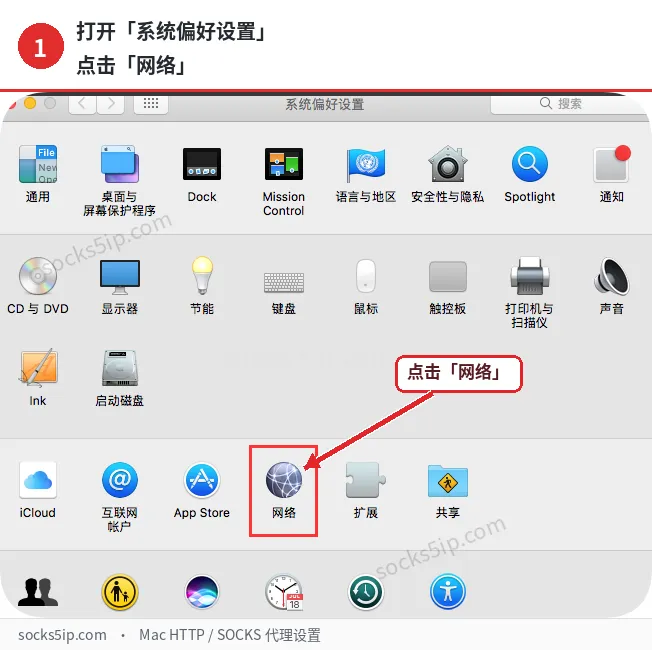
第1步:打开“网络”
点击 Mac 左上角的苹果菜单,打开“系统偏好设置”,然后点击图中红框标出的“网络”。这一步只是找到网络设置入口,不需要修改其他系统图标。
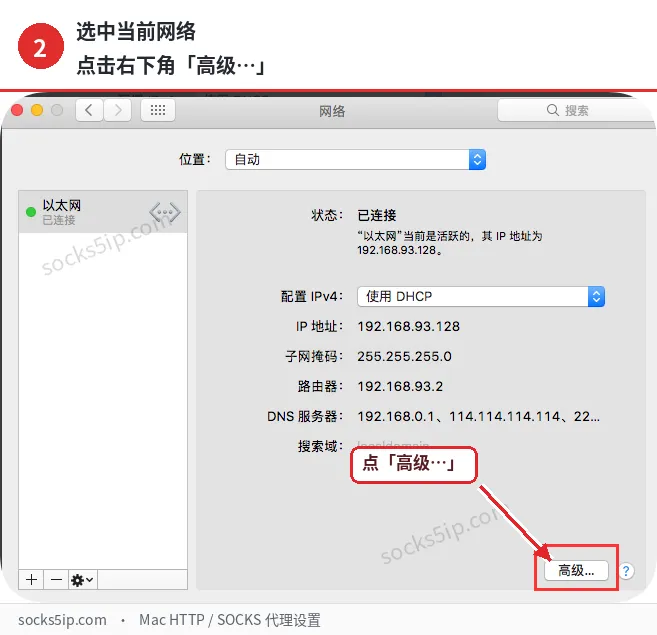
第2步:选择正在使用的网络,点击“高级…”
在左侧选择当前已经连接的网络。截图示例选中的是“以太网”;如果你用 Wi-Fi 上网,就选正在连接的 Wi-Fi。再点击右下角的“高级…”。代理设置属于所选网络服务,换了网络服务后应重新检查该服务的配置。
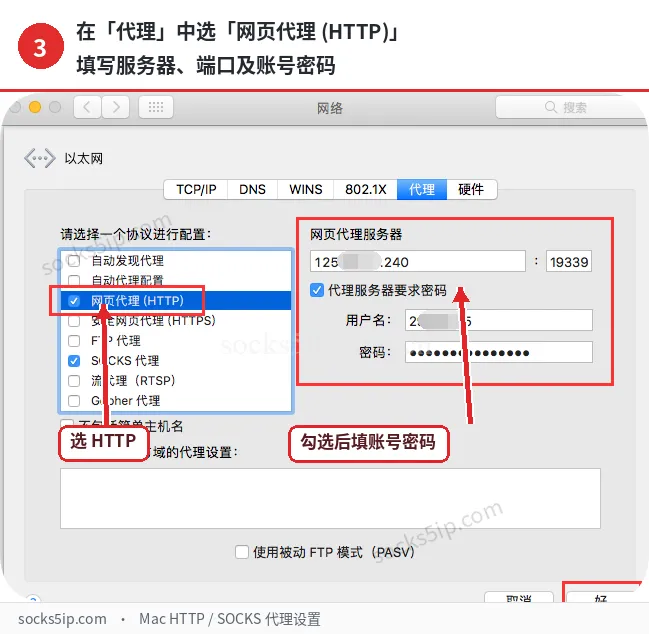
第3步:配置 HTTP 代理
在“高级”窗口切换到“代理”标签。线路支持 HTTP 时,选中左侧“网页代理 (HTTP)”,在右边填写该线路的服务器地址和端口。若线路要求账号认证,勾选“代理服务器要求密码”,再填代理用户名与密码。填完先核对字段,随后可点击“好”返回网络页面。
这一步和下一步是按线路协议选择的两种填写方式。原截图拍摄时 HTTP 与 SOCKS 两项都处于勾选状态,并不表示每位读者都必须同时启用。只有平台明确提供了两个协议,且你确实需要两个配置时,才分别填写各自对应的参数;不要把 SOCKS 专用参数擅自填入 HTTP 栏。
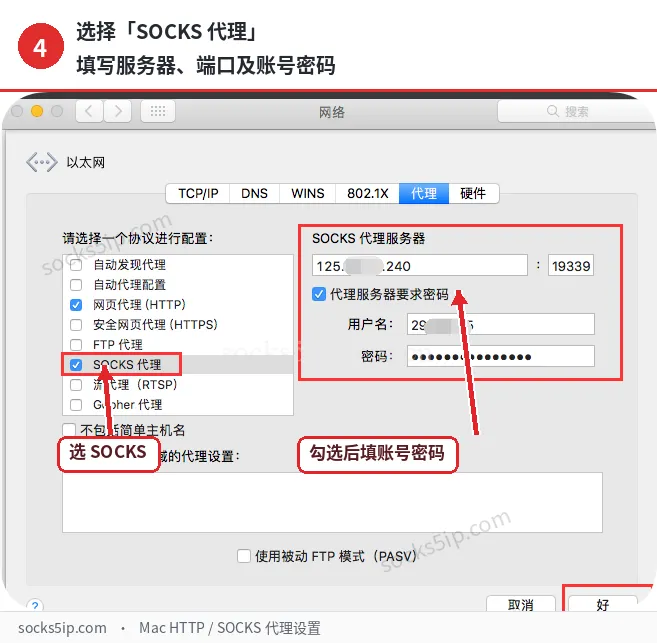
第4步:需要 SOCKS 时,配置“SOCKS 代理”
如果拿到的是 SOCKS5 线路,在同一个“代理”标签内选择左侧“SOCKS 代理”,在右边填入该线路的地址、端口;需要认证时勾选密码选项并填写代理用户名、密码。截图里出现的 IP、端口和账号均已部分遮挡,以自己线路的完整资料为准。
只使用 SOCKS 的读者可以跳过上一步 HTTP 参数;只使用 HTTP 的读者也无需额外填写 SOCKS。某些平台虽然同时展示两种协议,但两种协议的端口或认证方式可能不同,填写前应分别核对。完成所需项目后点击窗口右下角“好”。
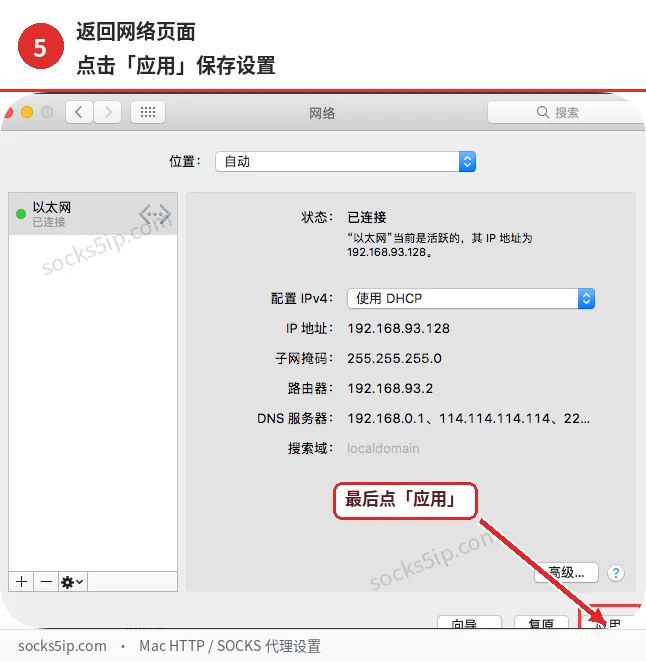
第5步:点击“应用”保存
回到“网络”页面后,再点击右下角“应用”。“好”用于退出高级设置窗口,“应用”才是本页保存更改的最后一步。若按钮仍显示可点击,先确认保存完成,再进行连接测试。
第6步:查询 IP,核对设置结果
打开浏览器中的常用 IP 查询页面,观察显示的公网 IP,并与设置前的结果对照。截图展示的是一个查询结果的示例;看到查询页面并不等于代理一定生效,关键是出口 IP 是否符合该线路预期。必要时刷新页面,或换一个支持当前协议的应用再测试。
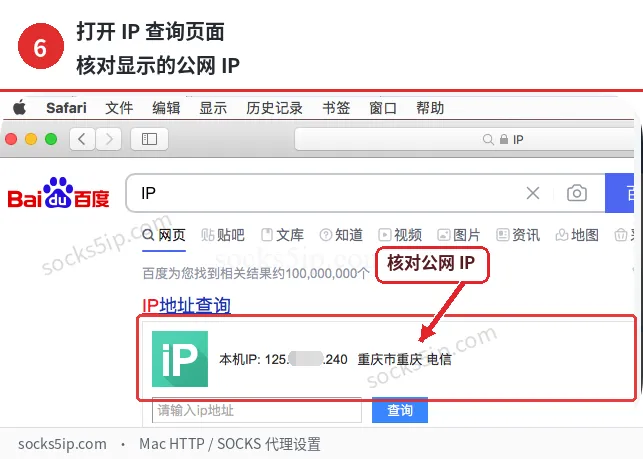
这里有两个容易误判的地方。第一,macOS 的网络代理设置是否被使用,取决于具体应用以及它访问的协议,不能把一次浏览器查询理解为电脑全部流量都走了代理。第二,如果仅设置“网页代理 (HTTP)”,访问 HTTPS 网页的结果未必能验证 HTTP 配置;需要代理 HTTPS 流量时,应按线路和应用支持情况另行核对“安全网页代理 (HTTPS)”或 SOCKS 配置。不要为了让查询结果变化,盲目同时勾选所有代理项目。
使用后怎样修改或关闭
准备换节点时,先复制新节点的完整参数,再回到同一个网络服务的“代理”标签,修改相应协议的地址、端口和认证信息,点击“好”和“应用”,最后重新核对 IP。不要只换服务器地址却沿用旧节点的端口或账号,除非平台明确说明它们通用。
暂时不使用代理时,在“代理”标签取消勾选本次启用的协议,依次点击“好”和“应用”。之后再打开查询页面检查出口。若你同时使用其他代理软件或浏览器内置代理,关闭 Mac 网络设置中的项目不一定会关闭那些软件自己的设置,需要分别检查。
常见问题 FAQ
1. 我的 Mac 找不到“系统偏好设置”里的“高级…”怎么办?
这组图片使用的是较早版本的 macOS。新版系统通常从“系统设置 → 网络 → 当前 Wi-Fi/以太网 → 详细信息 → 代理”进入。先选对当前正在使用的网络,再找“代理”选项;不要只按老截图的位置找按钮。
2. HTTP 和 SOCKS 一定要同时勾选吗?
不用。按照线路实际支持的协议和你准备使用的应用选择。截图中同时勾选是拍摄时的示例状态。若两项都需要,应分别核对地址、端口和账号,不能默认两种协议使用完全相同的参数。
3. 代理用户名和网站登录账号一样吗?
不一定。Mac 这里需要的是线路的代理认证资料。先查看节点详情或导出信息,确认服务器、端口、代理用户名和密码是否属于同一条节点。网站账号只用于登录平台时,不应直接代替节点账号。
4. 点击“好”后仍没有生效,先检查什么?
先返回“网络”页面点击“应用”,再核对是否选中了当前连接的 Wi-Fi 或以太网。然后检查协议类型、服务器地址、端口、用户名和密码。复制资料时也要留意首尾空格,以及节点是否仍在有效期内。
5. IP 查询页面没有变化,是否说明线路坏了?
不能只凭这一次结果判断。先确认当前应用是否采用系统代理,再看测试页面使用的 HTTP 或 HTTPS 协议是否与所设代理匹配;刷新页面,并检查是否有其他代理软件、浏览器独立代理或网络设置影响结果。仍不符合预期时,把实际报错和线路参数交给服务方核对。
6. 怎样恢复原来的网络设置?
回到当前网络的“代理”设置,取消本教程中启用的 HTTP 或 SOCKS 复选框,点“好”后再点“应用”。如果以前已有其他代理配置,只关闭这次新启用的项目,别误删原有设置;最后重新查询 IP 作简单确认。
完成这六步后,日常只需记住一个顺序:选对网络 → 选对协议 → 填对同一节点的参数 → 点击“好”和“应用” → 核对结果。换节点或切换 Wi-Fi、以太网时,再用相同顺序复查即可。