
谷歌浏览器多开与代理IP设置教程
本教程使用多开程序配合老鱼加速器,为 Chrome 浏览器窗口设置代理 IP。按下面 5 张图操作,最后在每个窗口查询 IP,检查设置是否生效。
先准备好软件和线路
先到本站的老鱼免费版下载页面下载软件,再准备好:
- 已安装的 Chrome 浏览器。
- BetaBrowser 多开程序。
- 可用的 SOCKS5 线路:IP 地址、端口,以及需要认证时使用的代理账号和密码。
截图使用的是较早版本的老鱼免费版。你的软件界面可能略有不同,找到对应的“代理设置”和“线路设置”即可。
第1步:找到 Chrome 安装目录
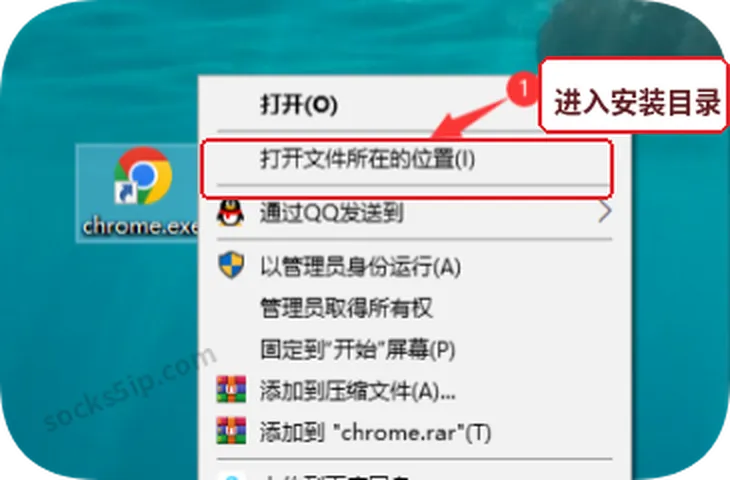
右键点击桌面的 Chrome 图标,选择 “打开文件所在的位置”,进入 Chrome 安装文件夹。
第2步:放入多开程序
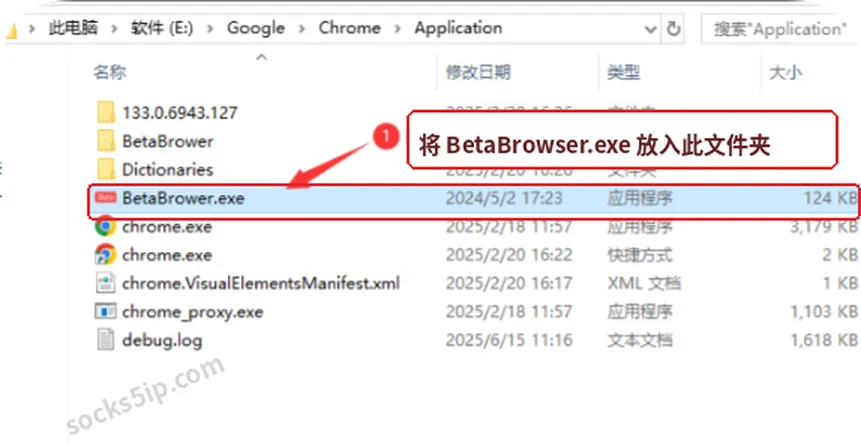
把多开程序复制到 Chrome 的 Application 文件夹,与 chrome.exe 放在一起。图中的文件名显示为 BetaBrower.exe,以你下载的实际文件名为准。
不用照抄图中的盘符路径,找到你自己电脑上的 Chrome 文件夹即可。
第3步:把 Chrome 加入老鱼加速器
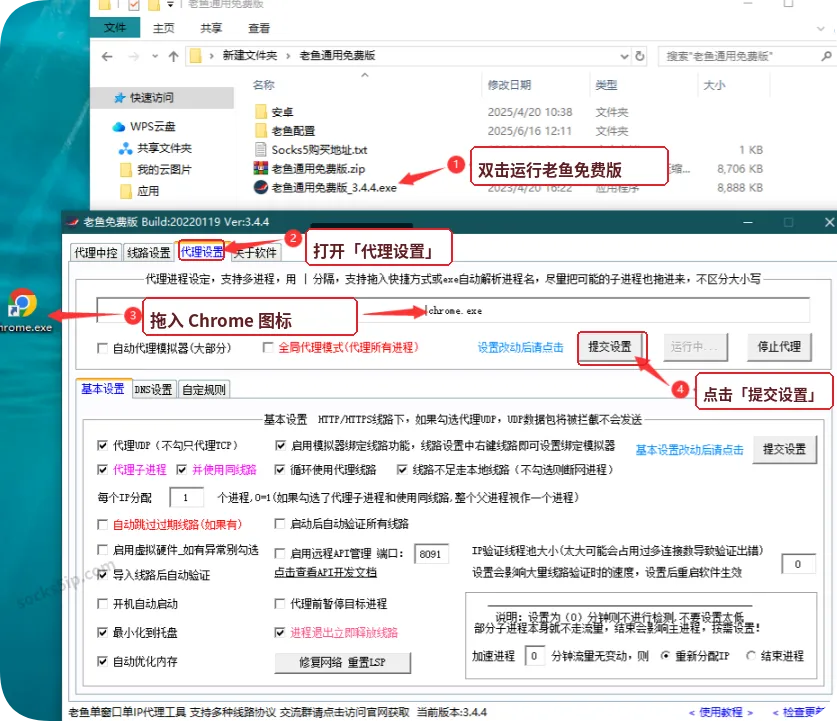
- 打开老鱼加速器,点击 “代理设置”。
- 把 Chrome 图标拖进图中的进程输入框。
- 确认框内出现
chrome.exe,点击 “提交设置”。
第4步:添加代理线路
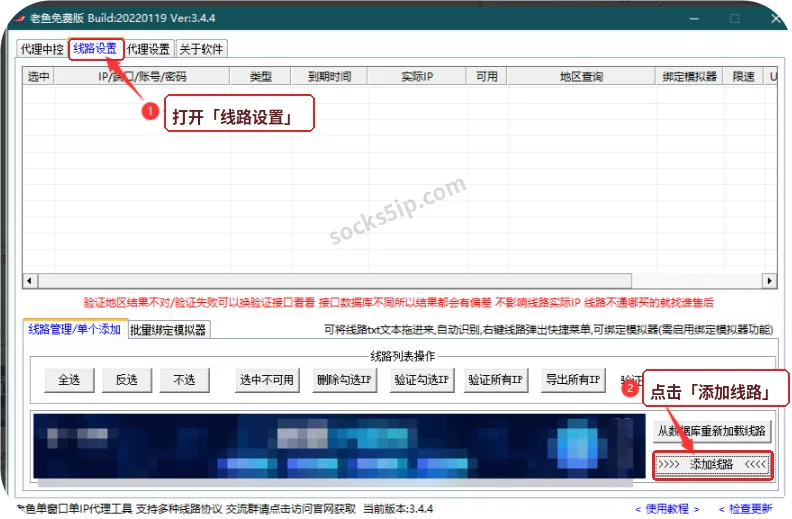
点击 “线路设置” → “添加线路”,在弹出的页面中填写自己的 SOCKS5 线路资料。
| 填写项目 | 填什么 |
|---|---|
| IP/服务器地址 | 线路提供的地址 |
| 端口 | 这条线路对应的端口 |
| 账号、密码 | 这条线路的代理认证资料;需要认证时填写 |
填写后保存,回到线路列表确认已添加成功。需要让多个窗口使用不同 IP 时,先添加足够数量的可用线路。
截图里的 IP 只是示例,不要照填。
第5步:打开窗口,分别查询 IP
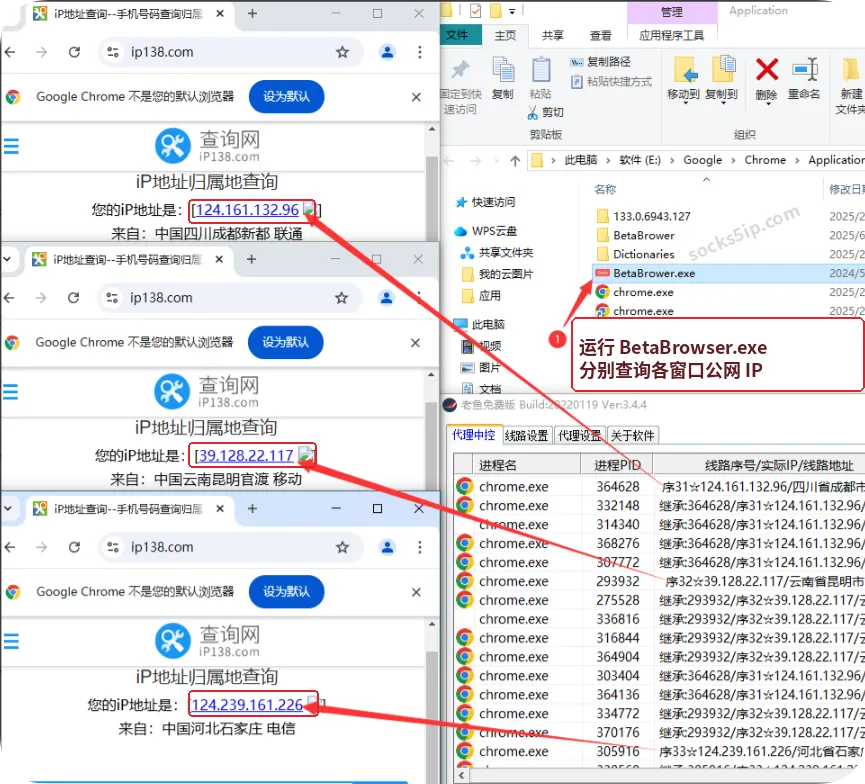
回到第2步的文件夹,双击多开程序打开 Chrome。需要更多窗口时,再次运行多开程序。
然后在每个窗口分别打开 IP 查询页面,查看显示的公网 IP,并与老鱼加速器中的线路对应核对。多个窗口查到的 IP 符合你的线路分配预期,才说明本次设置达到了预期效果。
常见问题 FAQ
1. 找不到“打开文件所在的位置”怎么办?
右键 Chrome 快捷方式,打开“属性”,查看“目标”中的程序路径,再进入对应文件夹。
2. 添加线路时填网站登录账号吗?
不一定。这里需要的是线路的代理账号和密码,请从节点详情或导出资料中复制。
3. 浏览器 IP 没有变化怎么办?
先检查线路是否可用,再确认 Chrome 已加入“代理设置”并点击了“提交设置”。关闭旧窗口,通过多开程序重新打开后再查询。
4. 多个窗口显示同一个 IP 怎么办?
检查是否添加了多条可用线路,再检查软件的进程分配设置。截图中“每个IP分配”设为 1 个进程,可对照核对。重新打开窗口后,逐个查询 IP;不要只凭窗口数量判断。
5. 不用代理了,怎么恢复?
在老鱼加速器中停止代理,关闭通过多开程序打开的窗口,再正常启动 Chrome。重新查询 IP,确认已经恢复到你预期的网络出口。
记住这个顺序即可:放入多开程序 → 提交 Chrome 进程设置 → 添加线路 → 打开窗口 → 分别查询 IP。