
安卓手机 L2TP 直连设置教程
跟着下面 6 张标注图,完成添加 VPN、填写线路资料、开启连接和检查出口 IP。
先确认手机是否支持:进入 VPN 设置后,类型中需要能选择 L2TP/IPSec PSK。Android 12 起,部分系统已不能新增这类配置;找不到这个选项时,需要改用服务商支持的连接方式,不能随便选其他协议代替。
开始前:准备好线路资料
确认手机本身可以正常上网,并向服务商获取以下资料:
- 服务器地址:这条线路的 IP 或域名。
- 线路用户名、线路密码:用于连接线路的账号和密码。
- IPSec 预共享密钥:由服务商提供,不要自行猜填。
服务器地址、用户名和密码要对应同一条线路,并确认线路支持 L2TP/IPsec PSK。图片中的资料已作示例或遮挡,请填写你自己的完整参数。
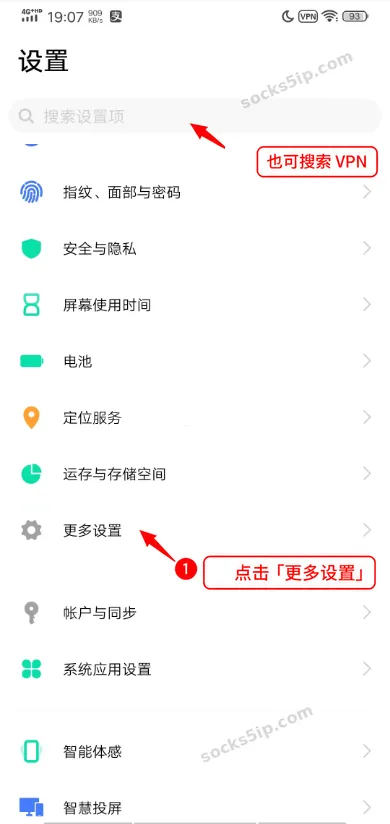
第1步:打开手机设置
进入手机 “设置”,点击 “更多设置”。也可以直接在设置顶部搜索 VPN,找到后进入。
第2步:进入 VPN 页面
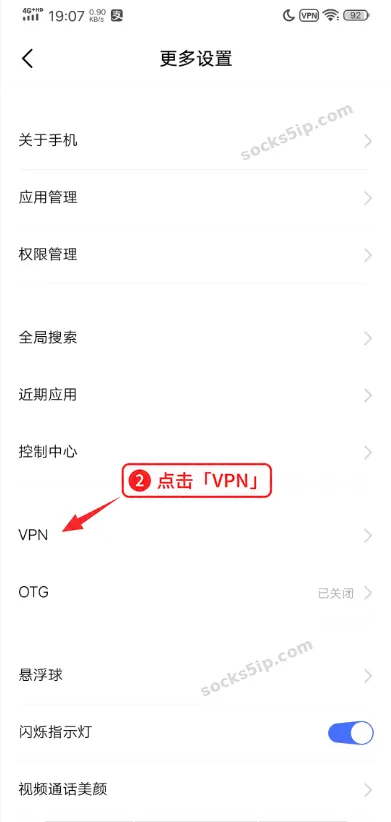
在 “更多设置” 中点击 “VPN”。
不同手机的菜单名称可能不同;本组截图使用的是 “更多设置 → VPN” 这条路径。
第3步:添加 VPN 网络
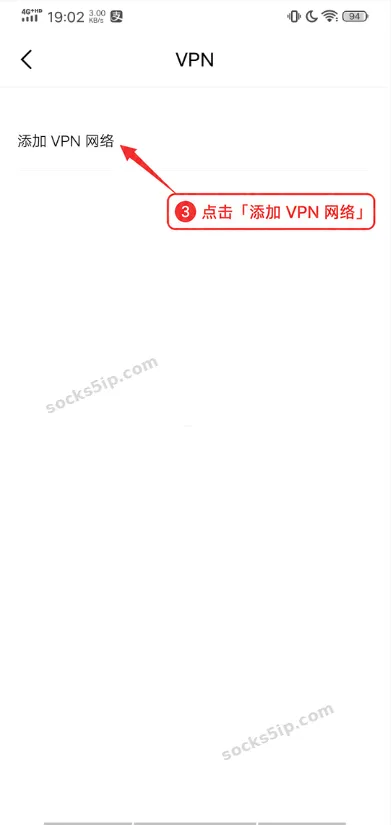
点击 “添加 VPN 网络”,打开配置页面。
第4步:填写线路参数并保存
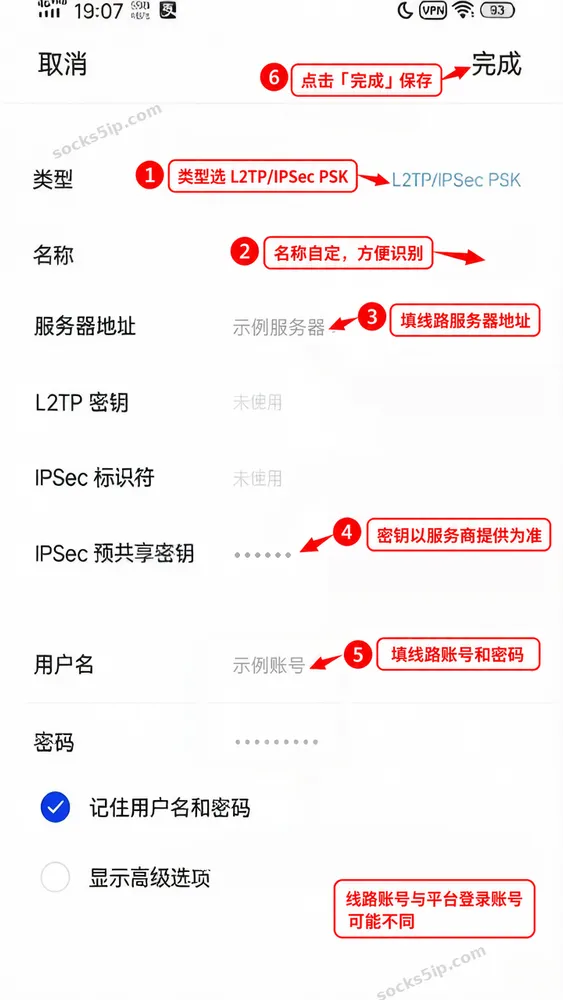
按下表填写,注意区分名称、账号和密钥:
| 手机中的选项 | 怎么填写 |
|---|---|
| 类型 | 选择 L2TP/IPSec PSK |
| 名称 | 自己起名,方便识别,例如“我的L2TP线路” |
| 服务器地址 | 填这条线路的 IP 或域名 |
| IPSec 预共享密钥 | 填服务商提供的预共享密钥 |
| 用户名 | 填线路用户名 |
| 密码 | 填对应的线路密码 |
“L2TP 密钥”和“IPSec 标识符”与预共享密钥是不同选项。服务商没有要求填写时,可像图中一样保持“未使用”;有单独要求时按其说明填写。
核对无误后,点击右上角 “完成” 保存。截图内的 ①—⑥ 是本页的填写顺序。
第5步:开启 VPN 连接
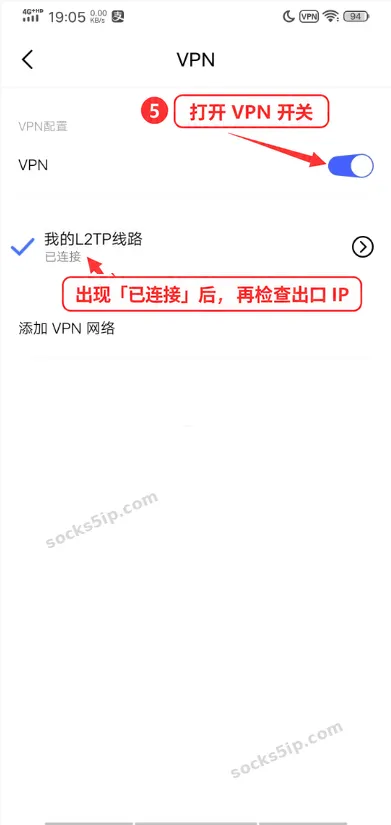
返回 VPN 列表,选择刚保存的线路,再打开 VPN 开关。如果手机弹出账号密码窗口,填写同一条线路的认证资料后连接。
等待线路下方显示 “已连接”,再进行下一步检查。
第6步:查询并对比出口 IP
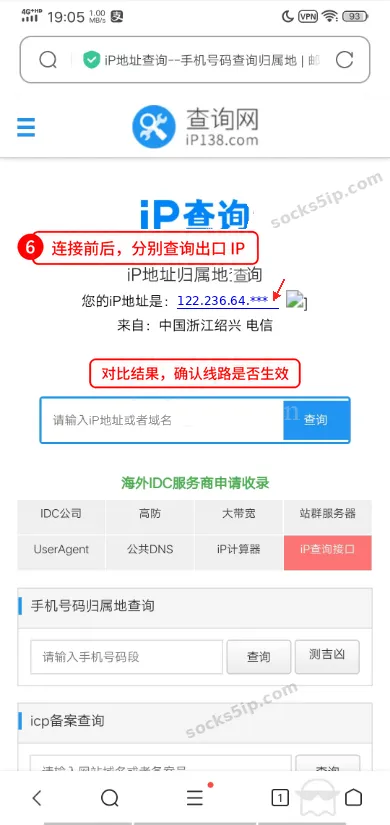
在手机浏览器打开 IP138 查询页面,查看当前公网 IP 和归属地。
连接前先查一次,连接后刷新再查一次,对比结果,并核对是否符合所选线路的出口信息。图中的 IP 已部分遮挡,不是需要填写的参数。
常见问题 FAQ
1. 找不到 L2TP/IPSec PSK 选项怎么办?
先在设置中搜索 VPN,再查看可选类型。若确实没有这个选项,说明当前系统不支持按本教程新增配置;请向服务商确认可用的客户端或其他连接方式。
2. 用户名和密码填平台登录账号吗?
不一定。这里填写的是线路连接账号和密码,应从线路详情或导出资料中获取,不要直接用平台注册账号代替。
3. 预共享密钥可以随便填吗?
不可以。它需要与服务端设置一致,必须向服务商获取。也不要把它填进“L2TP 密钥”或“IPSec 标识符”。
4. 一直连接失败,先检查什么?
先确认手机可以正常上网,再核对服务器地址、线路账号、密码和预共享密钥,检查是否复制了空格、线路是否到期,以及服务端是否支持所选协议。
5. 显示已连接,但查询结果不符合预期怎么办?
刷新查询页面,确认当前选中的是目标线路;再断开重连、重新查询。仍不符合预期时,向服务商核对该线路的出口信息及路由设置,不能只看“已连接”就判断出口已经切换成功。
6. 怎么断开连接或更换线路?
回到 VPN 页面,关闭开关即可断开。更换线路时,打开对应配置,一起更新服务器地址、账号和密码;密钥有变化时也要更新。保存后重新连接,再查询出口 IP。
记住操作顺序:找到 VPN → 添加配置 → 填写参数 → 保存连接 → 查询出口 IP。