
360 浏览器 HTTP 代理设置教程
准备好一条可用的 HTTP 代理线路,照着下面 8 步操作:安装插件、填写线路、保存启用,最后查询出口 IP。
开始前准备
- 已安装 360 浏览器。
- 已获取线路的服务器地址、HTTP 端口、用户名和密码。没有账号认证的线路可跳过账号填写。
- 图片中的地址已遮挡,端口仅作演示,请填写自己线路的信息。
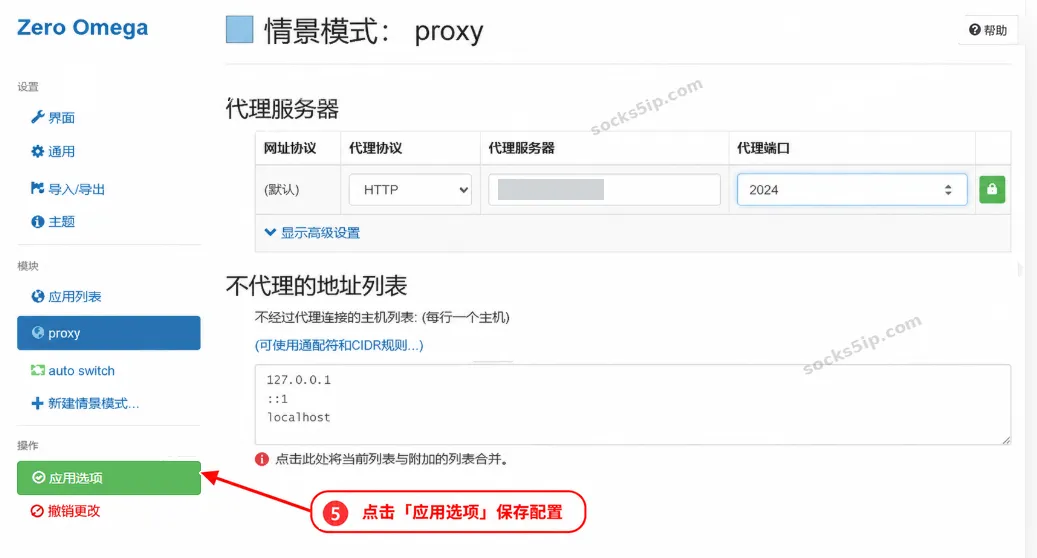
本文主要用 SwitchyOmega 界面演示,第 5 张为 ZeroOmega 的保存界面;不同版本外观略有区别,请认准对应按钮。
第1步:安装代理插件
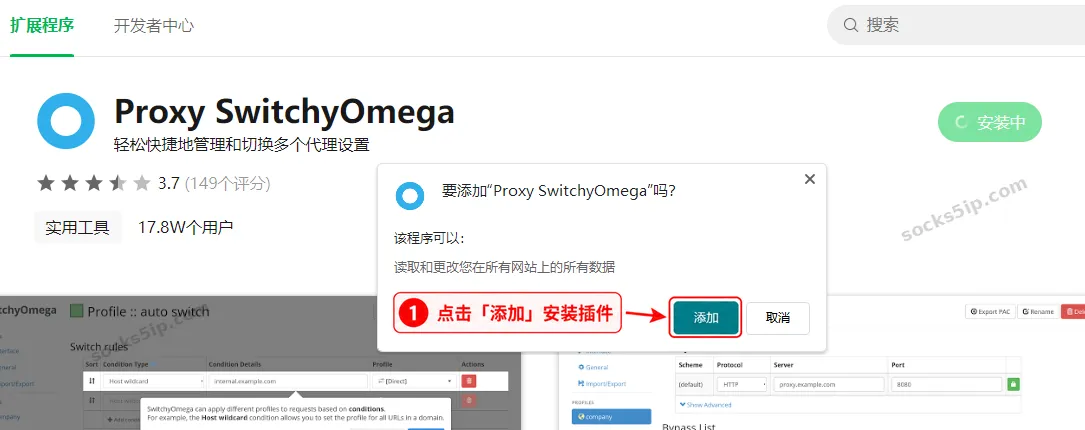
点击 Proxy SwitchyOmega 3(ZeroOmega)插件下载页面 查看插件。
这是 Edge 扩展商店页面。如果提示不支持当前浏览器,请在 360 浏览器自带的扩展中心搜索“Proxy SwitchyOmega”,选择当前浏览器支持的版本安装。
出现安装确认窗口后,点击 「添加」,等待安装完成。
第2步:跳过首次使用引导
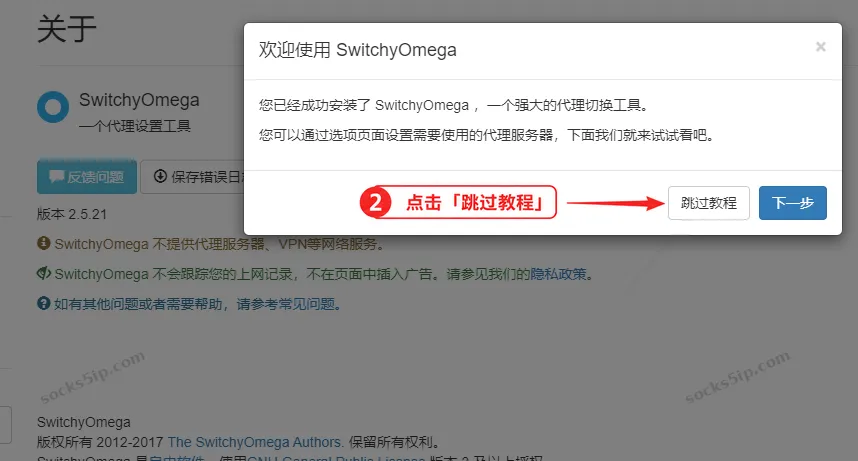
首次打开插件时,点击 「跳过教程」,进入设置页面。没有弹出引导的版本,直接进行下一步。
第3步:填写 HTTP 代理信息
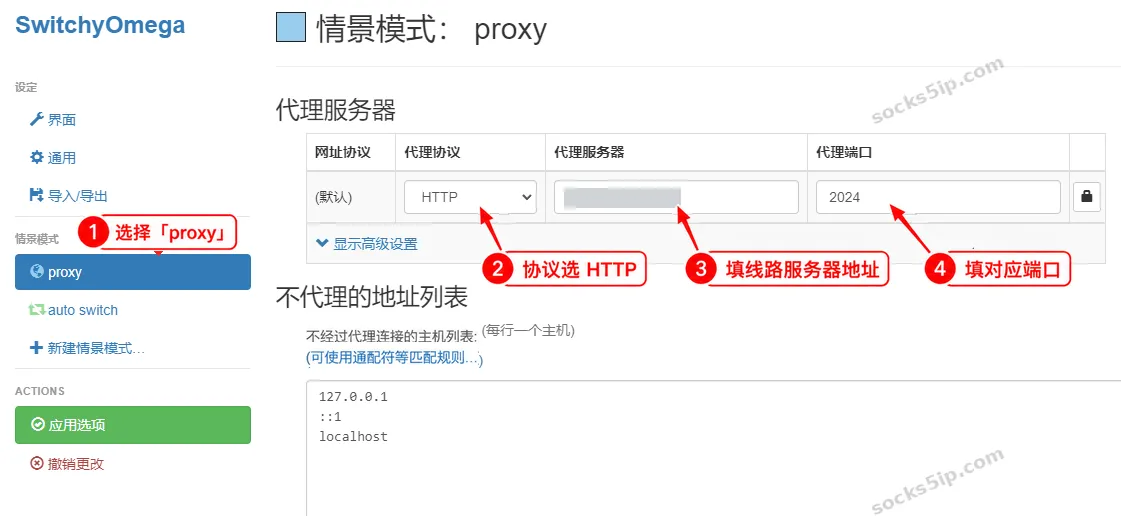
在左侧选择 「proxy」,然后依次填写:
- 代理协议:选「HTTP」。
- 代理服务器:填线路提供的 IP 地址或域名。
- 代理端口:填这条线路对应的 HTTP 端口。
服务器和端口分开填写,不要把账号、密码或整条提取信息一起粘进服务器框。
第4步:填写线路账号和密码
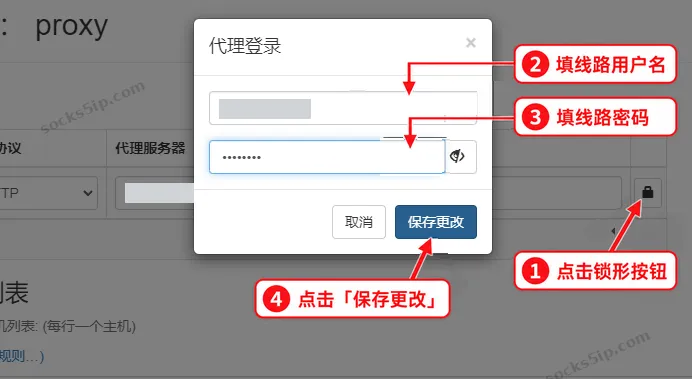
需要账号认证时,点击端口右侧的 锁形按钮,填写线路的用户名、密码,再点击 「保存更改」。
这里填的是代理线路的认证信息,不一定是购买平台的登录账号。不需要账号认证的线路,按服务商提供的方式使用。
第5步:应用并保存设置
返回配置页面后,点击左下角 「应用选项」,保存刚才填写的线路信息。
第6步:打开插件菜单
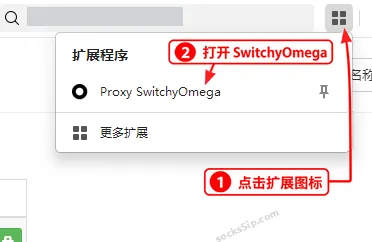
点击 360 浏览器右上角的 扩展图标,再点击 「Proxy SwitchyOmega」。如果插件图标已显示在工具栏上,也可以直接点击它。
第7步:选择 proxy 启用代理
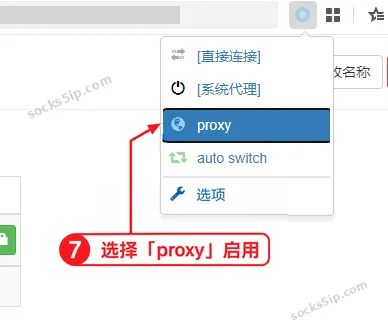
在插件菜单中点击 「proxy」,启用刚才配置的线路。如果你改过情景模式名称,就选择自己保存的那个名称。
第8步:查询出口 IP
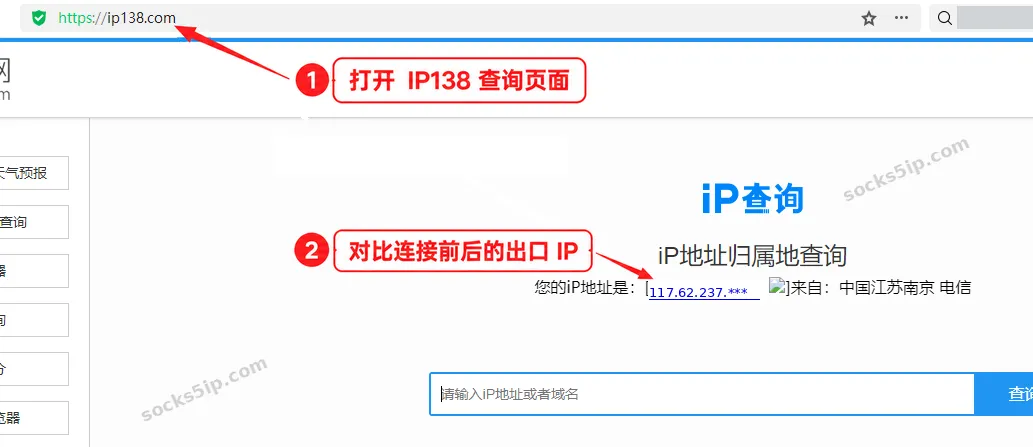
打开 IP138 查询页面,查看当前浏览器的出口 IP,并与启用代理前的查询结果对比。
再核对服务商提供的出口信息或归属地是否符合预期。出口 IP 不一定等于第 3 步填写的服务器地址;服务器可能只是连接入口。
用完后如何关闭?
打开插件菜单,选择 「直接连接」,即可让浏览器恢复直连;如果电脑原本使用系统代理,则选择 「系统代理」。再次使用时,选择保存好的「proxy」即可。
常见问题 FAQ
1. 下载页面不能安装,怎么办?
上面的下载链接属于 Edge 扩展商店,不能保证所有 360 浏览器版本都能直接安装。可在 360 自带的扩展中心搜索 Proxy SwitchyOmega,按浏览器提示安装兼容版本。
2. 插件装好了,为什么还没有代理 IP?
插件只负责管理代理设置,本身不提供线路。需要先准备一条可用线路,再填写服务器、端口,以及需要的认证信息。
3. 启用后网页打不开,怎么办?
先切回「直接连接」确认网络正常,再核对协议、服务器、HTTP 端口和账号密码,并检查线路是否到期、是否需要绑定白名单。也可暂时停用其他代理插件,避免同时接管设置。
4. 为什么查询到的 IP 没变化?
确认选择的是自己配置的「proxy」,并且已经点击「应用选项」。然后刷新查询页面,必要时重新打开浏览器,再检查是否有其他插件或系统代理影响连接。
5. 新开一个窗口,就能使用另一个 IP 吗?
同一浏览器配置中的普通窗口通常共用代理设置,新开窗口不会自动分配独立 IP。需要不同配置时,应分别使用独立的浏览器用户配置,并逐一验证出口。
6. 手里只有 SOCKS5 线路,能直接照填吗?
本文演示 HTTP 代理。先确认服务商是否提供 HTTP 协议和对应端口;不要把 SOCKS5 端口当作 HTTP 端口。带账号密码的 SOCKS5 认证在 Chromium 浏览器中存在支持限制,不能只切换协议就默认可用。