快速答案
在 Firefox 中使用代理 IP,需要先准备可用节点,再安装 Proxy SwitchyOmega,创建“代理服务器”情景模式,填写协议、服务器地址、端口及所需的认证信息。完成后点击“应用选项”保存,再从工具栏菜单选择刚创建的模式启用,最后刷新 IP 检测页核对实际出口。保存配置、启用配置、验证出口,是三个需要分别完成的动作。
本文结合 12 张重绘标注图演示 HTTP 代理配置。插件用于管理代理设置,节点需要另行准备;普通情景模式切换也不等于每个窗口拥有独立 IP。
先在电脑端 Firefox 打开:下载 Proxy SwitchyOmega(Firefox 插件)。
版本说明:图片按提供的旧版 SwitchyOmega 界面重绘,安装页与设置页的版本、布局可能不同。原版项目已停止维护,详见 项目维护状态。安装是否可用、兼容哪些 Firefox 版本,以 Mozilla 扩展页面和实际提示为准;本文不保证旧版插件适用于所有当前版本。
开始前:准备哪些代理资料
把服务商提供的节点信息与下表逐项对应,填写时不要混入空格、网页路径或整段提取文本。
| 资料 | 在哪里使用 | 填写说明 |
|---|---|---|
| 代理协议 | “代理协议”下拉框 | 本文演示 HTTP;以节点实际支持的协议为准 |
| 服务器地址 | “代理服务器”输入框 | 填节点的 IP 或主机名,不把端口一起填入地址框 |
| 代理端口 | “代理端口”输入框 | 使用该节点对应端口,不能套用图片中的数字 |
| 代理用户名、密码 | 锁图标打开的“代理登录”窗口 | 需要账号密码认证时填写 |
| 认证方式与有效期 | 服务商节点页面 | 若使用 IP 白名单认证,先按服务商要求授权当前接入网络的公网 IP;同时确认节点未过期 |
| 预期出口 | 后续检测结果核对 | 如服务商提供出口 IP 或地区说明,用它核对实际结果 |
图片中的“代理示例”是自定义配置名称;proxy.example.com、8080 和 demo_user 都是占位示例,不能作为可用节点照抄。socks5ip.com 是教程品牌水印,也不是此示例的代理服务器地址。
一、安装插件并进入设置
第 1 步:打开插件下载页
在 Firefox 中进入上面的下载链接,核对名称为“Proxy SwitchyOmega”,然后点击“添加到 Firefox”。下载页的提示和按钮可能随浏览器版本变化,以实际页面为准。
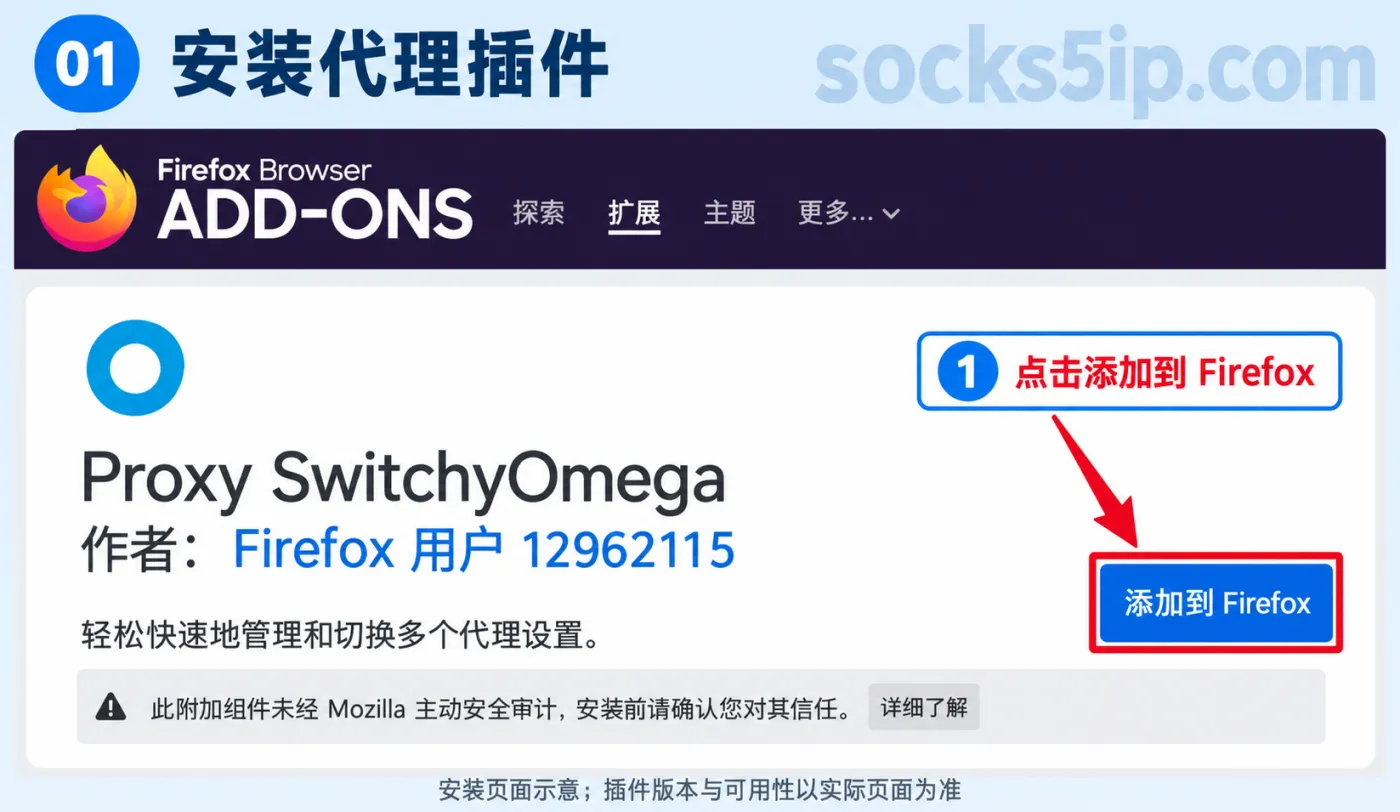
图 1:红框标出安装入口,页面中的原有提示一并保留。
第 2 步:确认扩展安装
Firefox 弹出权限窗口后,先核对扩展名称和权限,再点击“添加”。这里完成的是插件安装,还没有连接任何代理节点。
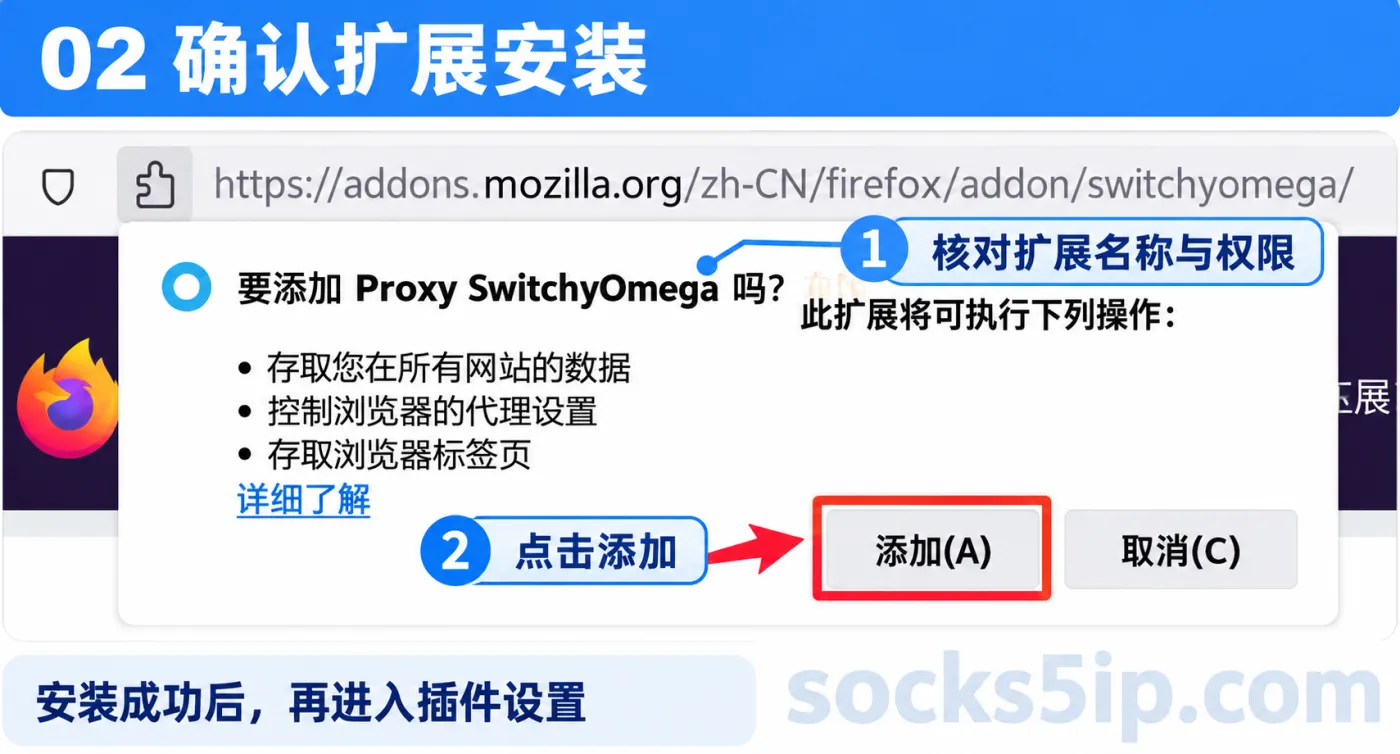
图 2:确认安装后,再继续进入插件设置。
第 3 步:进入 SwitchyOmega 设置
安装后如果出现欢迎引导,可以点击“跳过教程”直接配置,也可以点击“下一步”查看引导。如果没有自动打开设置页,从 Firefox 的扩展菜单找到 SwitchyOmega,再进入它的选项或设置。
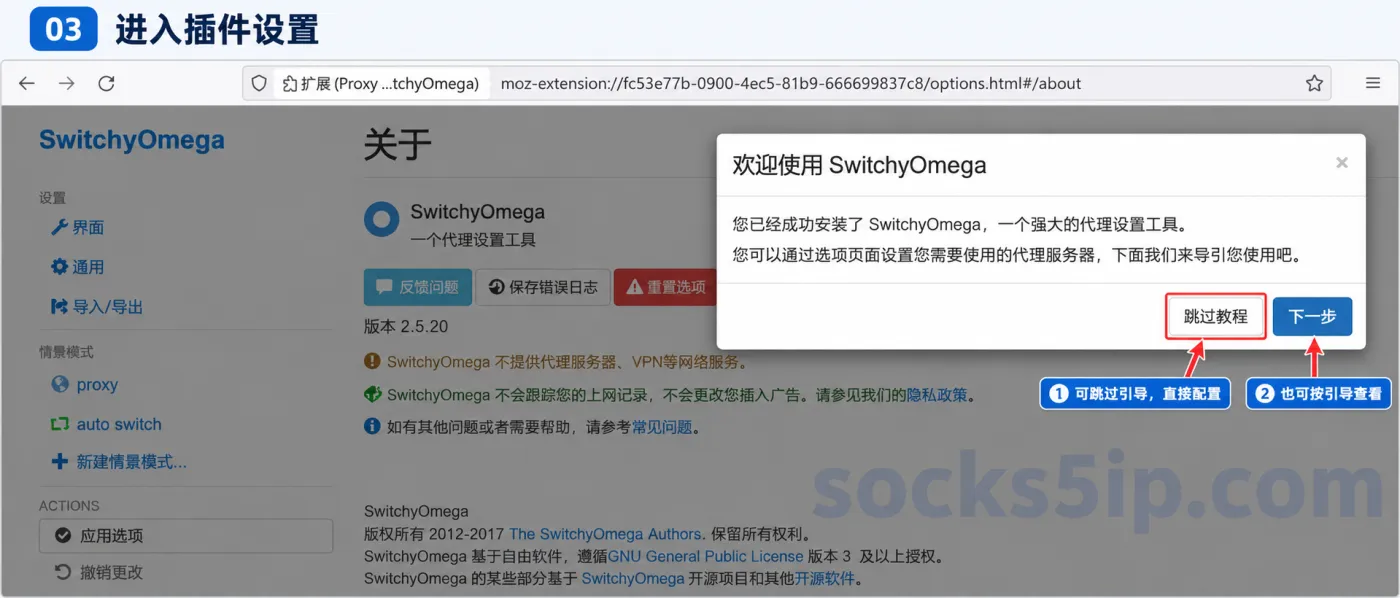
图 3:图中两个按钮是可选入口;后续步骤从设置页开始。
二、新建一个代理情景模式
第 4 步:点击“新增情景模式”
在设置页左侧“情景模式”区域,点击“新增情景模式…”。情景模式可以理解为一份保存好的代理配置,便于以后从菜单选择。
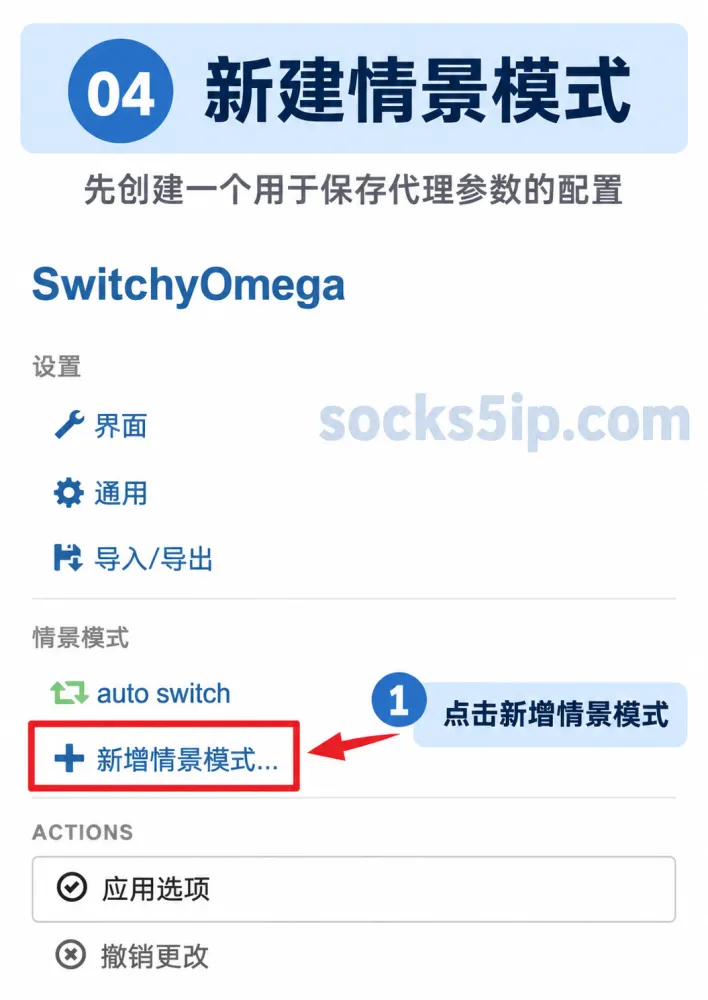
图 4:先创建配置,随后再填写节点资料。
第 5 步:填写名称并选择类型
给配置取一个便于识别的名称,例如“代理示例”;类型选择“代理服务器”,然后点击“创建”。名称只是备注,不要求填写网站域名,也不会自动决定出口 IP。
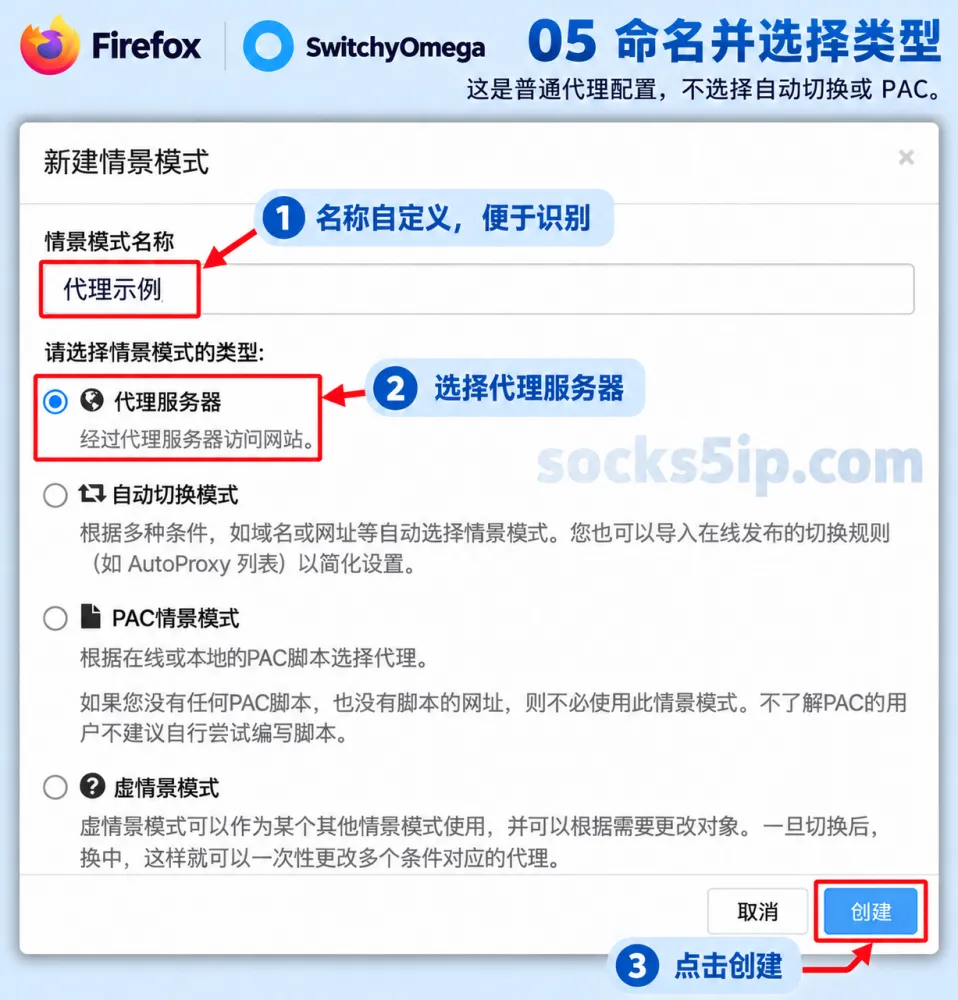
图 5:按①名称、②代理服务器、③创建的顺序操作。本次手动配置已有节点,使用“代理服务器”类型即可。
第 6 步:打开刚创建的配置
左侧出现“代理示例”后,点击它,接下来在右侧填写对应节点的协议、地址和端口。如果创建了多个配置,先确认当前编辑的是要使用的那一个。
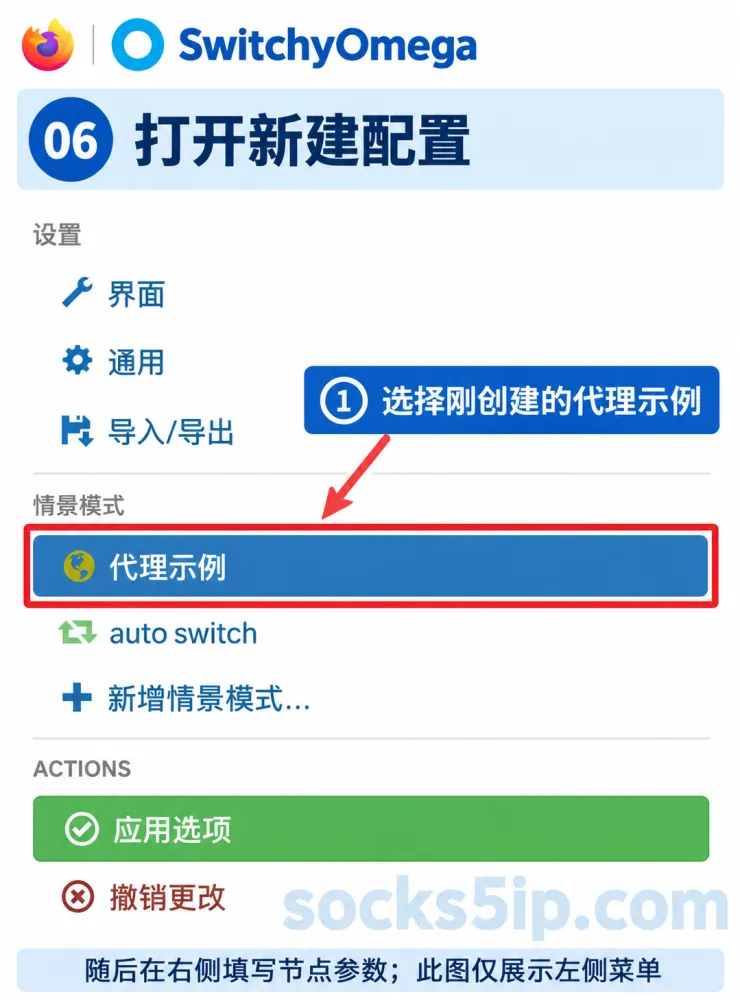
图 6:这张图展示左侧配置选择位置,具体参数区域见下一步。
三、填写参数并保存
第 7 步:认识协议、地址、端口与认证入口
先看表格的“(默认)”行:依次是代理协议、代理服务器和代理端口,最右侧的锁图标用于设置认证信息。新手按默认行填写即可;其他显示“同默认”的行继承默认设置,不需要重复填写。
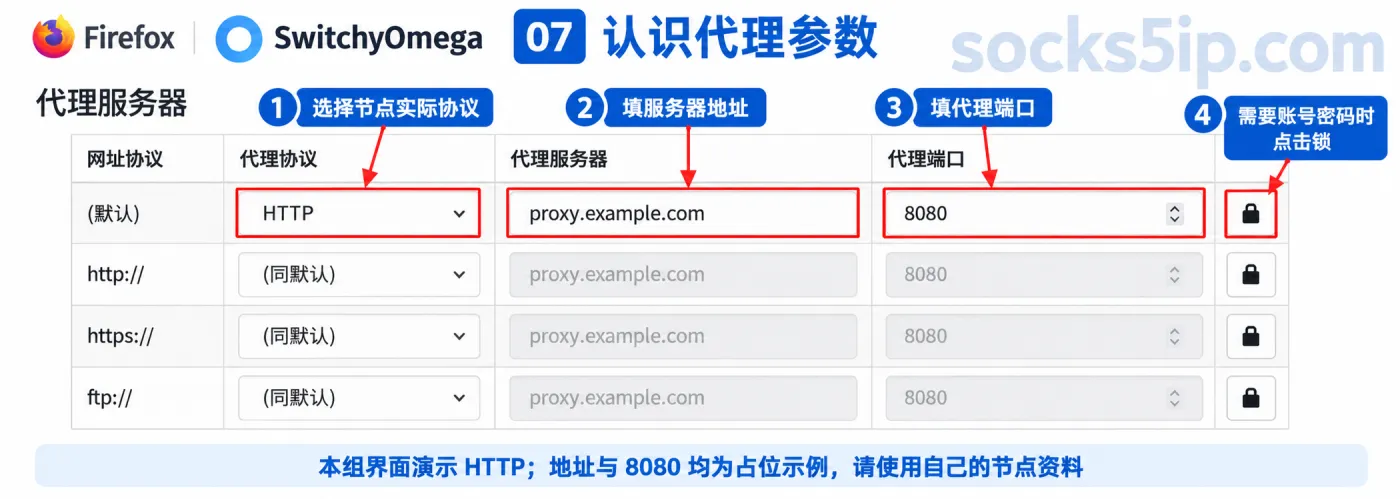
图 7:①协议、②地址、③端口、④认证入口分别对应不同参数。图中 HTTP 是本教程的演示协议。
第 8 步:填写自己节点的实际参数
在默认行选择节点实际支持的代理协议,填写服务器地址和对应端口。如果节点需要账号密码,再点击这一行右侧的锁图标。
本组截图使用 HTTP,因此按 HTTP 节点资料操作。若你拿到的是 SOCKS5 节点,应使用匹配的协议和端口,并确认所用插件版本支持其认证方式,不能只改地址或端口就认为协议已经切换。
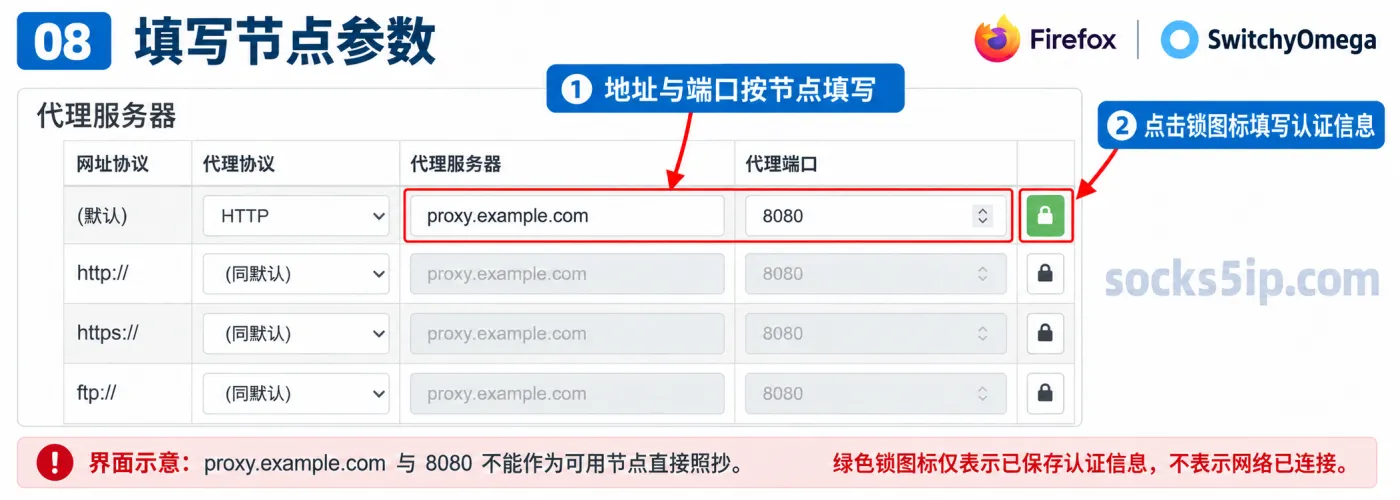
图 8:示例地址和端口需要全部替换。绿色锁图标不是网络连接成功的证明,此时还要完成保存、启用和出口核对。
第 9 步:保存代理账号密码
“代理登录”窗口出现后,输入节点提供的代理用户名和密码,再点击“保存更改”。这里填写的是代理节点认证信息,与 Firefox 账号、服务商后台登录密码、目标网站账号是不同的用途。
若节点采用白名单认证且不需要账号密码,按服务商说明配置即可,不要把不相关的登录信息填进来。
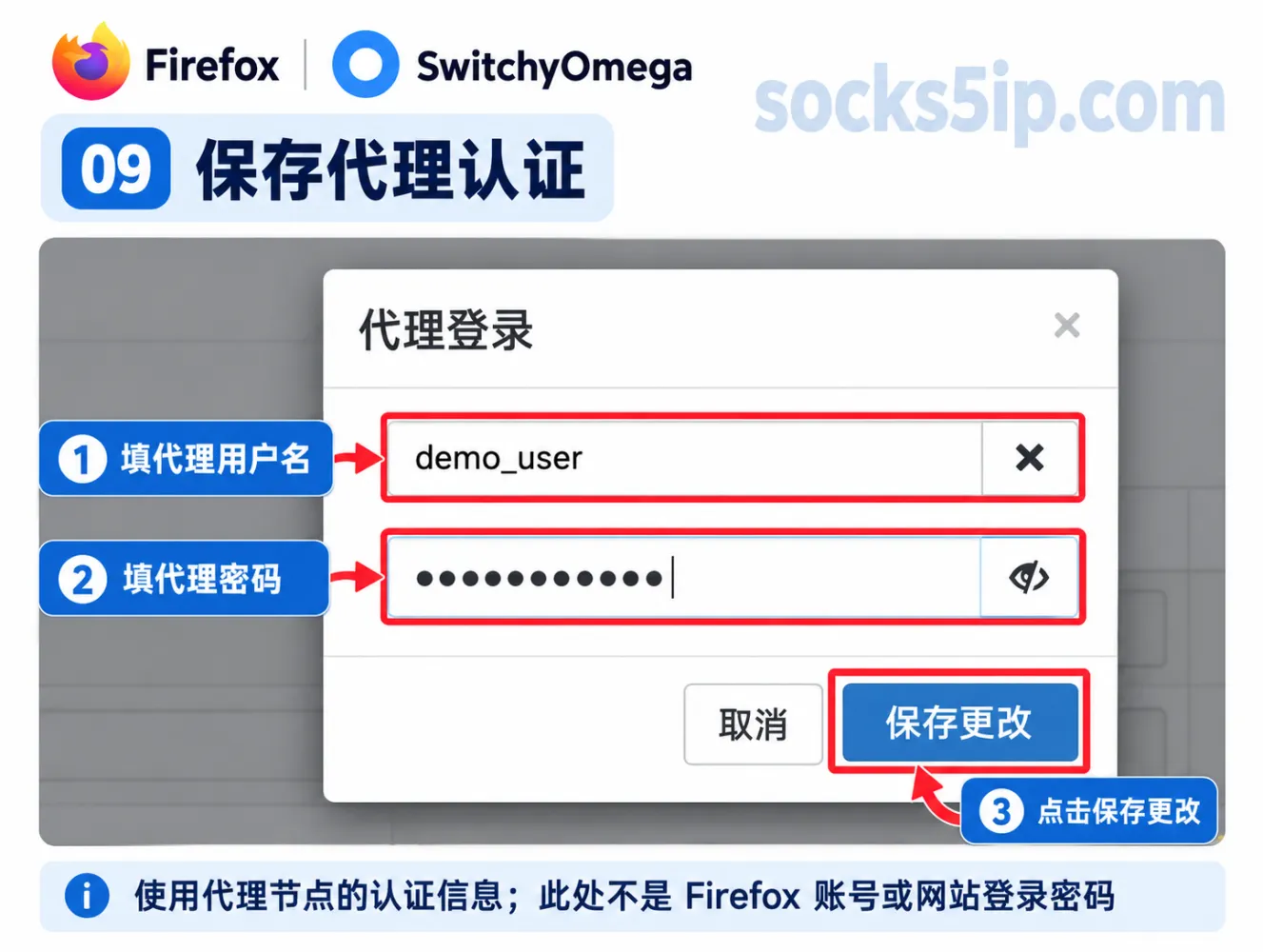
图 9:demo_user 为示例用户名,密码以圆点隐藏;实际使用自己的节点凭据。
第 10 步:点击“应用选项”保存整份配置
回到设置页,点击左侧绿色“应用选项”。即使已经在认证窗口点击“保存更改”,也要完成这一步,把当前情景模式的参数应用保存。
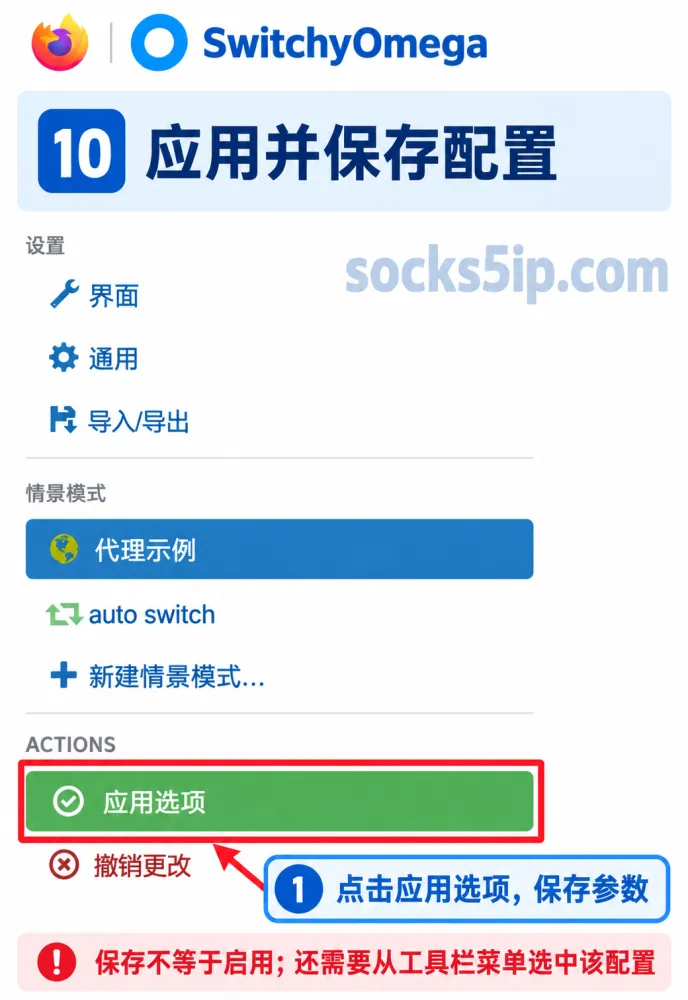
图 10:应用选项负责保存参数;工具栏菜单负责选择正在使用的模式。保存完成后,继续下面的验证步骤。
四、启用代理并验证出口
第 11 步:先记录直接连接时的出口
打开常用的 IP 检测页,截图中使用的是 myip.ipip.net。点击工具栏的 SwitchyOmega 图标,选择“直接连接”,然后刷新检测页,记录当时的出口 IP,作为对照。
如果电脑同时运行其他 VPN、代理客户端或网络转发工具,这个结果仍可能受到它们影响;这里记录的是当前网络下 Firefox 选择直接连接时的出口。
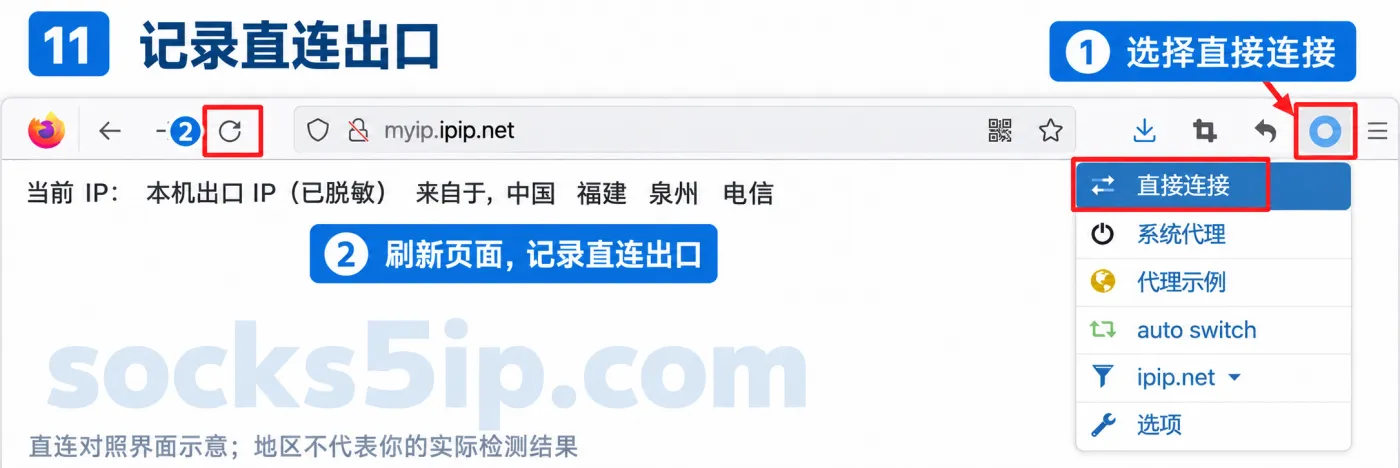
图 11:数字 IP 已脱敏,地区沿用原截图作为界面示意,不代表你的实际网络位置。红框和编号②标出刷新按钮。
第 12 步:选择代理模式,再刷新核对
重新打开 SwitchyOmega 菜单,点击刚创建的“代理示例”。选择后菜单可能自动关闭,这属于正常的菜单操作;随后刷新同一检测页,再查看实际出口 IP。需要确认所选模式时,可以重新展开菜单查看。
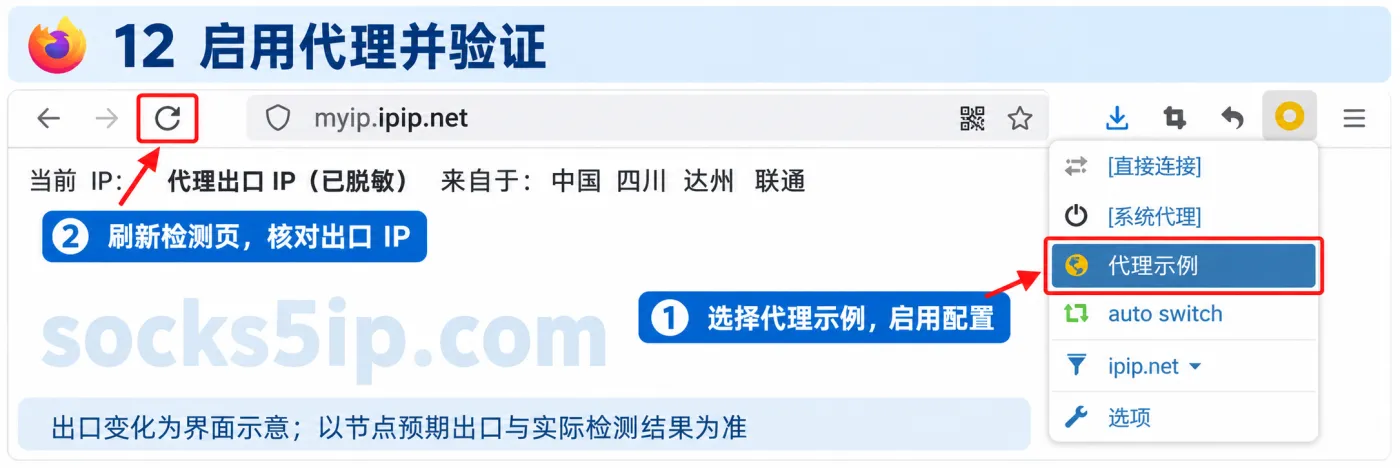
图 12:按①启用配置、②刷新检测页的顺序验证。图中的出口变化和地区仅用于说明操作,不是本次节点实测结果。
核对结果时,重点看:
- 检测页是否能正常刷新并显示新的检测结果。
- 当前所选模式是否为自己刚配置的节点,而非“直接连接”“系统代理”或其他自动切换模式。
- 实际出口是否符合服务商提供的预期出口;只看地区变化不足以确认使用了指定节点。
- 如果节点是中转入口,入口服务器地址与出口 IP 可能不同,应按节点的出口说明判断。
如果没有预期出口信息,不能仅凭“网页能打开”就断定已使用指定节点;可向服务商确认预期出口后再核对。
五、结束使用后恢复直接连接
点击工具栏的 SwitchyOmega 图标,选择“直接连接”,操作入口可回看图 11。随后刷新页面,确认 Firefox 已切回预期的直连状态。需要再次使用时,在菜单选中已经保存的“代理示例”即可;节点参数或密码有变化时,先更新配置并点击“应用选项”。
六、常见问题与排查
已经点击“应用选项”,为什么 IP 没变?
先打开工具栏菜单,确认已经选中“代理示例”,再刷新检测页。还要检查是否有其他扩展控制代理设置、当前是否启用了自动切换规则,以及电脑上的其他代理工具是否影响出口。
选择代理后网页打不开,先检查什么?
先切回“直接连接”确认原有网络能访问页面。随后逐项核对协议、地址、端口、代理用户名和密码,检查节点有效期及白名单要求,再确认当前网络能连接该节点。修改后重新应用保存、启用并刷新,避免一次更改多个不相关设置。
为什么一直要求输入用户名和密码?
确认输入的是代理节点认证信息,注意大小写、前后空格,以及密码是否已更新。回到对应配置的锁图标重新保存认证,再点击“应用选项”。如果仍反复提示,向服务商核实认证方式和节点状态。
访问 HTTPS 网站,要把代理协议改成 HTTPS 吗?
目标网站的网址协议与连接代理服务器所用的协议是两个概念。HTTP 代理可以通过 CONNECT 隧道承载 HTTPS 访问,前提是节点支持且允许相应连接;不要仅因为访问的网站以 https:// 开头,就把节点的 HTTP 代理改成 HTTPS。
能不能让每个 Firefox 窗口同时使用不同 IP?
本文演示的普通代理情景模式切换不能直接实现这种窗口隔离。Mozilla 的浏览器代理设置会影响多个窗口;如需同时使用多个出口,需要另行选择明确支持隔离的方案并分别验证。此配置也不会让电脑里的所有软件自动使用代理。
插件无法安装,或者提示代理设置受控怎么办?
先查看 Mozilla 下载页的兼容提示和实际版本。已安装时,可在 Firefox 扩展管理中检查插件是否启用、是否有其他代理扩展争用控制权;若插件明确提示需要隐私窗口权限,再核对对应授权。
完成后的检查清单
- 节点资料有效,协议、地址、端口与认证方式逐项对应。
- 已保存代理认证,并点击“应用选项”。
- 已在工具栏选择要使用的代理情景模式。
- 已刷新检测页,并按节点预期出口核对结果。
- 结束使用后,知道如何切回“直接连接”。