
快速答案
打开搜狗浏览器右上角菜单,进入 代理设置 → 代理服务器设置,点击 添加,填写代理地址、端口和需要的认证信息,勾选 添加后立即启用,最后点击 确定。
保存后,在搜狗浏览器内查询出口 IP,检查代理是否生效。
开始前准备什么?
先准备好代理服务提供的 地址、端口。如果线路采用账号密码认证,还需要对应的 用户名、密码。注意区分代理认证信息和网站登录账号。
建议先查询并记下未启用代理时的出口 IP,方便配置后对比。本文按下方图示界面说明,不同浏览器版本的菜单位置可能有所不同。
第一步:打开代理服务器设置
按图中数字依次操作:
- 点击浏览器右上角的 菜单按钮。
- 展开 代理设置。
- 点击子菜单中的 代理服务器设置。
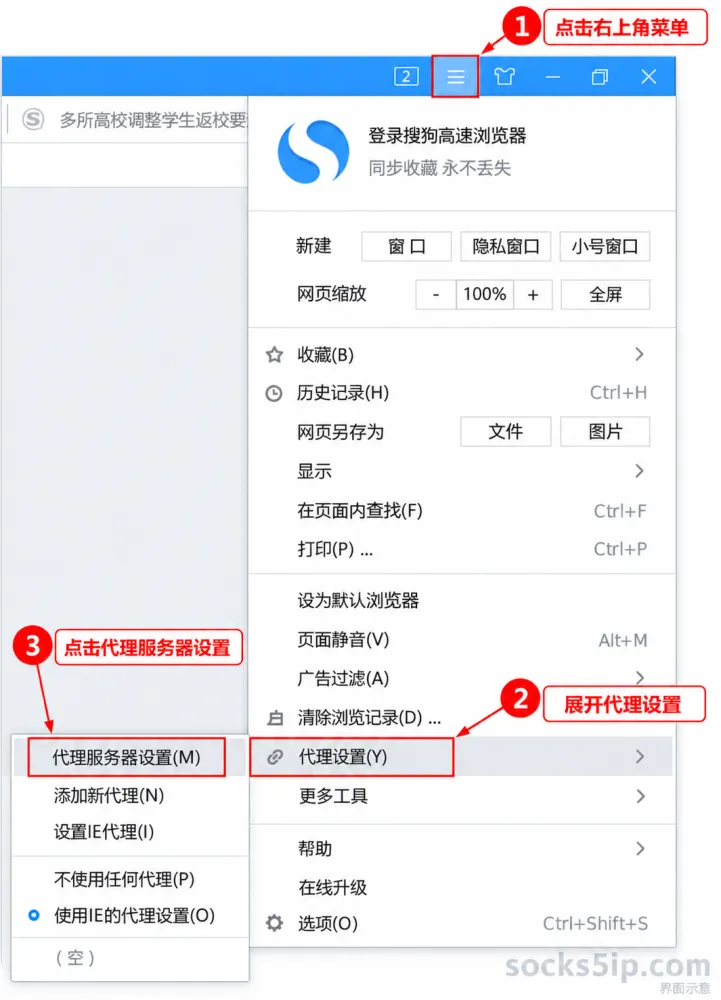
图 1:按红色编号找到设置入口,界面示意。
第二步:添加一条自定义代理
在打开的 自定义代理 窗口中,点击左下方蓝色的 添加 按钮,进入参数填写窗口。
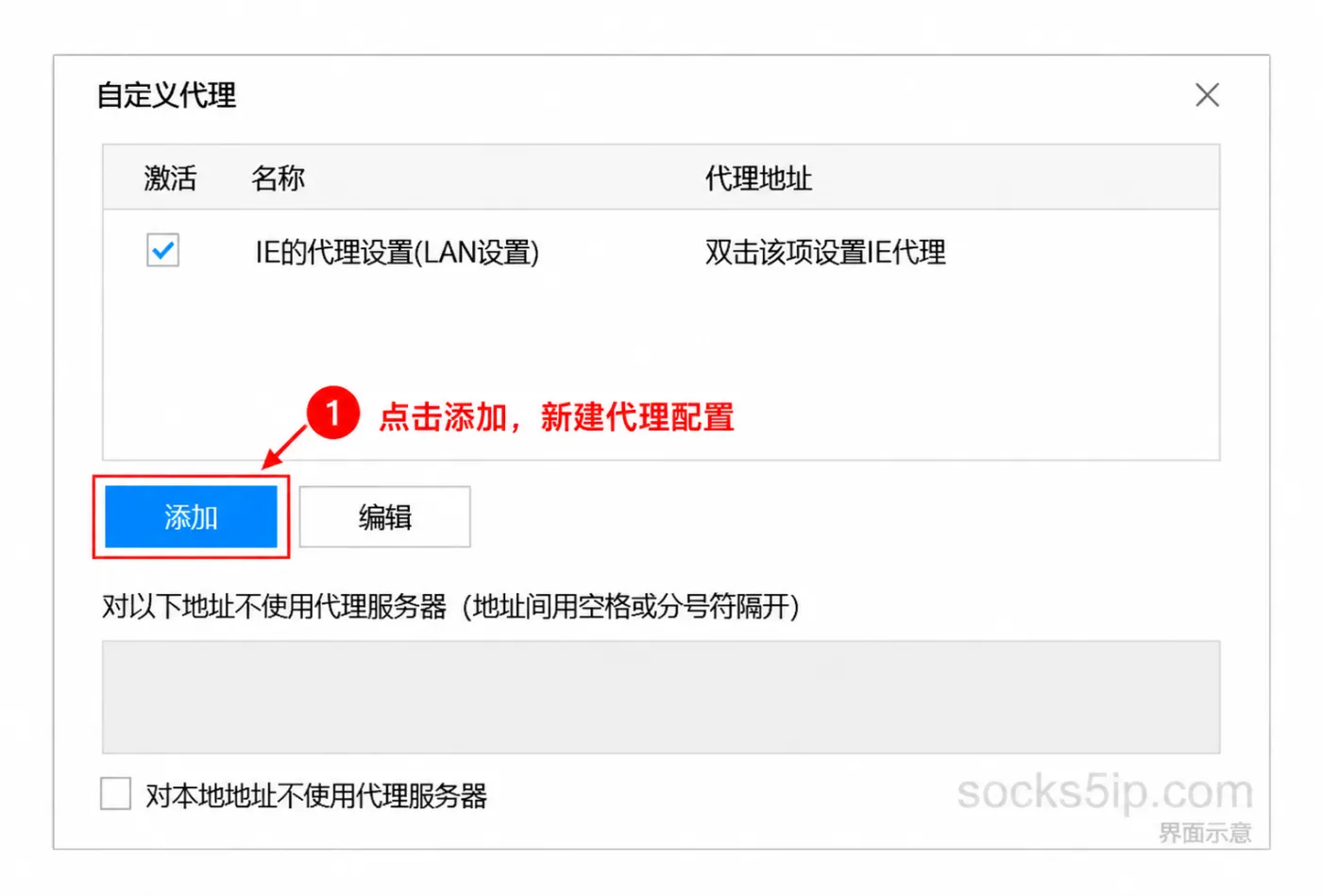
图 2:点击“添加”,新建一条配置,界面示意。
第三步:填写参数并启用
对照代理服务提供的信息,逐项填写:
| 界面项目 | 怎么填或怎么选 |
|---|---|
| 代理名称 | 起一个方便识别的名字,例如“办公代理” |
| 代理地址 | 填服务提供的服务器 IP 或主机名 |
| 端口 | 填对应端口,与地址分开填写 |
| 需要验证 | 线路要求账号密码认证时勾选 |
| 用户名、密码 | 填该条代理的认证信息;不需要账号密码认证的线路无需填写 |
| 添加后立即启用 | 勾选后,保存时立即启用这条配置 |
确认信息无误后,点击 确定 保存。
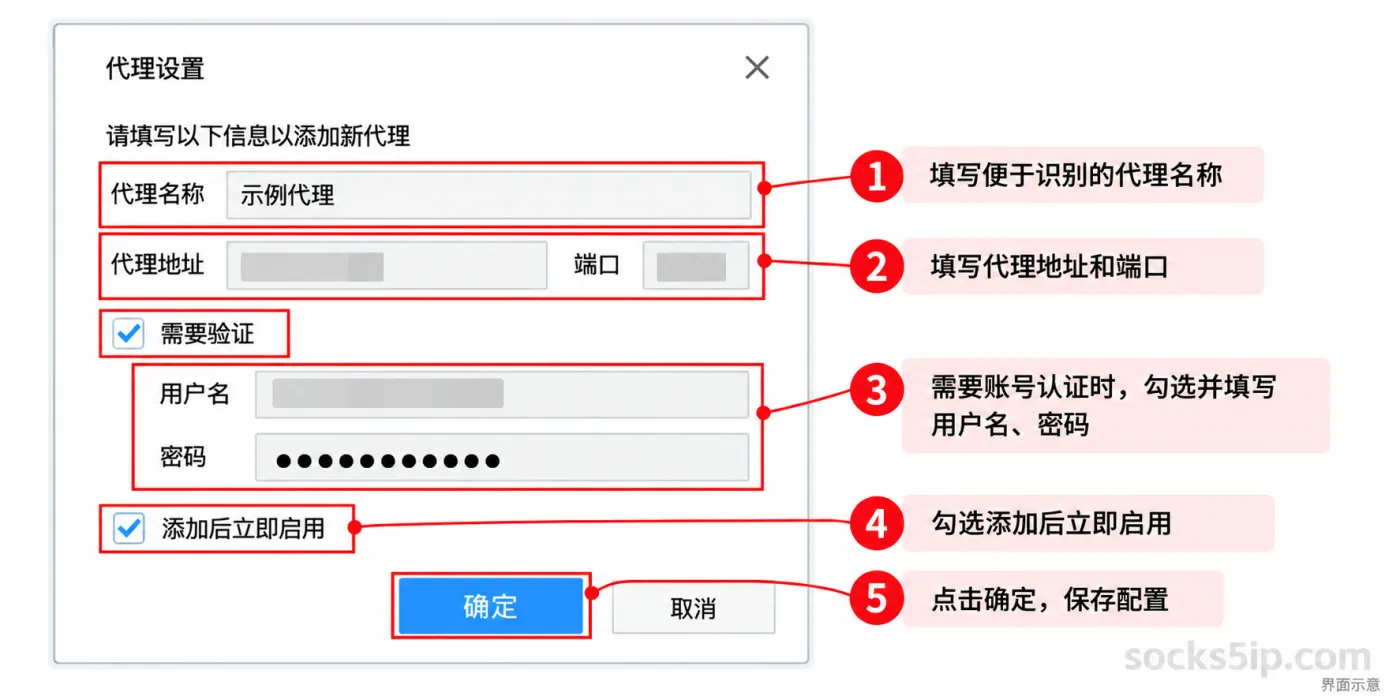
图 3:按编号填写并保存。图中地址、端口和用户名已遮挡,密码以圆点显示,请填写你自己的代理信息。
第四步:检查代理是否生效
- 在 刚完成设置的搜狗浏览器 中,打开 IP 查询页面,例如在地址栏输入
https://ip138.com。 - 刷新页面,查看当前显示的出口 IP。
- 对比配置前的 IP,并核对是否符合线路预期的出口信息。
能够正常打开网页,且出口 IP 符合预期,才算完成验证。 如果服务提供了独立的入口地址和出口 IP,应以实际出口信息为准,不要求查询结果一定等于填写的服务器地址。
用完后如何关闭代理?
重新打开浏览器菜单中的 代理设置,选择 不使用任何代理,再刷新网页检查连接是否恢复。
如果原先使用的是其他代理方式,需要恢复到原来的选项。
常见问题
填完以后网页打不开,先检查哪里?
先核对地址、端口、用户名和密码,注意不要多复制空格。再确认线路未到期、网络能连接到代理服务器,并向服务方确认线路协议是否与当前配置方式兼容。
“需要验证”必须勾选吗?
不一定。采用账号密码认证时才勾选,并填写对应凭据。采用 IP 白名单等认证方式时,按服务方要求完成授权,不要随意填写账号密码。
为什么保存后 IP 没有变化?
先确认已经启用刚添加的配置,再刷新 IP 查询页面。仍未变化时,重新检查参数、线路状态和认证方式,不要仅凭点击“确定”就认为代理已生效。
每开一个窗口就能使用不同 IP 吗?
不能仅凭这组设置确认。这里展示的是添加和启用代理的方法,不代表每个窗口都拥有独立代理配置;多窗口使用前需要单独验证实际生效范围。
为什么我的设置窗口和图中不同?
浏览器版本不同,菜单名称和功能可能变化。请以实际界面为准;如果找不到对应入口或所需功能,先确认当前版本是否支持该配置方式。