
快速答案
有米加速器的基础使用顺序是:在文章最上方点击“下载工具”下载安装软件,打开客户端后进入“功能 → 全局设置”,添加或拖入需要配置的程序;再进入“代理 → 代理管理”,批量导入 SOCKS5 节点,设置每条节点可分配的窗口数量,按需要绑定模拟器或程序窗口,最后启动目标程序并检测出口 IP。
软件说明与使用前准备
有米加速器也会在部分界面中显示为“有米网游加速器”,是一款 Windows 端的程序级网络配置工具。它可以识别指定进程,把已导入的节点分配给对应程序或安卓模拟器窗口,并在主界面查看进程、代理 IP、连接数、发送接收流量和代理时长等信息。
开始操作前,请准备:
- 可正常运行的 Windows 电脑;
- 需要配置的程序或安卓模拟器;
- 完整的 SOCKS5 节点参数;
- 节点可分配窗口数量;
- 用于检测出口 IP 的浏览器页面。
节点的 IP、端口、账号、密码和到期时间应来自同一条记录,不要混合不同线路的参数。本文截图中的数据仅用于说明软件位置和操作流程。
第一步:从文章顶部下载并打开软件
文章顶部会自动显示有米加速器的下载工具卡片。点击“下载工具”完成下载,按页面提示解压或安装,再打开有米加速器客户端。
首次运行时,如果 Windows 弹出安全提示,应先核对文件来源和软件名称。软件打开后可以看到“文件、功能、代理、帮助”等菜单,后续设置主要使用“功能”和“代理”两个入口。
第二步:打开全局设置
在软件顶部点击“功能”,选择“全局设置”。全局设置用于添加需要识别的程序进程,并设置识别方式和基础运行选项。
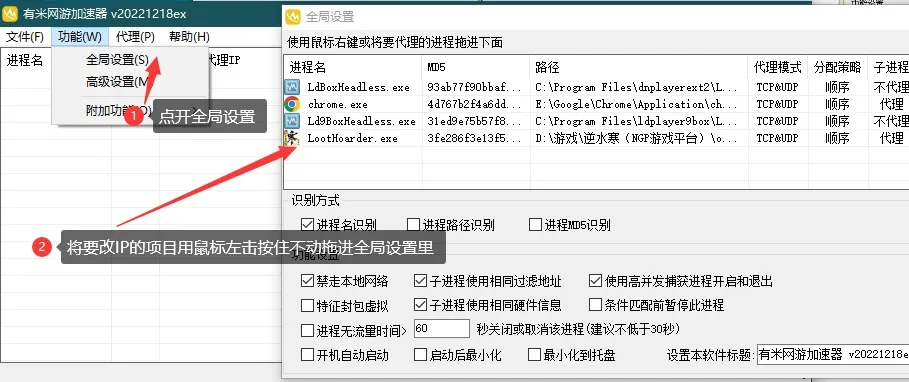
当前界面支持将程序进程拖入列表,也可以通过右键菜单添加。对于普通 Windows 软件,建议优先按进程名识别;只有实际需求明确时,再使用进程路径或 MD5 识别。
第三步:添加程序或安卓模拟器
在全局设置的进程列表中右键,选择“添加”。如果使用安卓模拟器,可以继续选择“安卓模拟器”,再选对应模拟器类型或已启动的模拟器窗口。
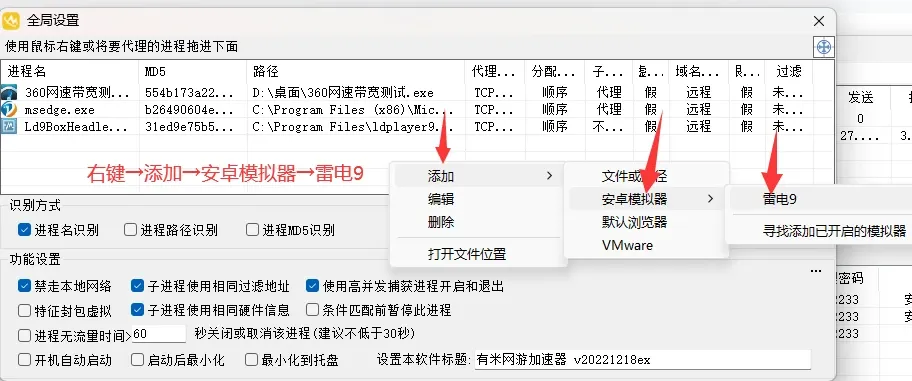
添加完成后,检查列表中的进程名称和路径是否正确。多个模拟器窗口通常会对应一个或多个子进程,软件会按识别设置捕获相关进程。
第四步:进入代理管理
完成程序识别设置后,点击顶部“代理”,选择“代理管理”。代理管理页面用于添加、编辑、检测、启用和分配节点。
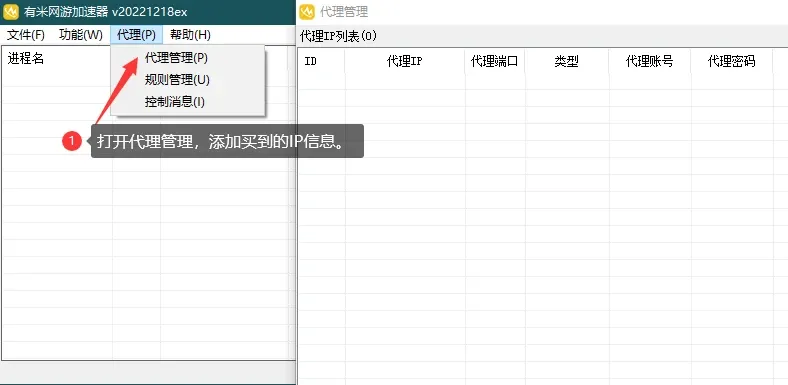
首次打开时,代理 IP 列表为空,需要先导入节点。建议先关闭正在运行的目标程序,完成节点导入和分配后再重新启动,便于软件重新识别进程。
第五步:批量导入 SOCKS5 节点
在代理管理列表空白处右键,依次选择“添加 → 批量添加”,然后把平台后台导出的节点文本粘贴到输入框中。
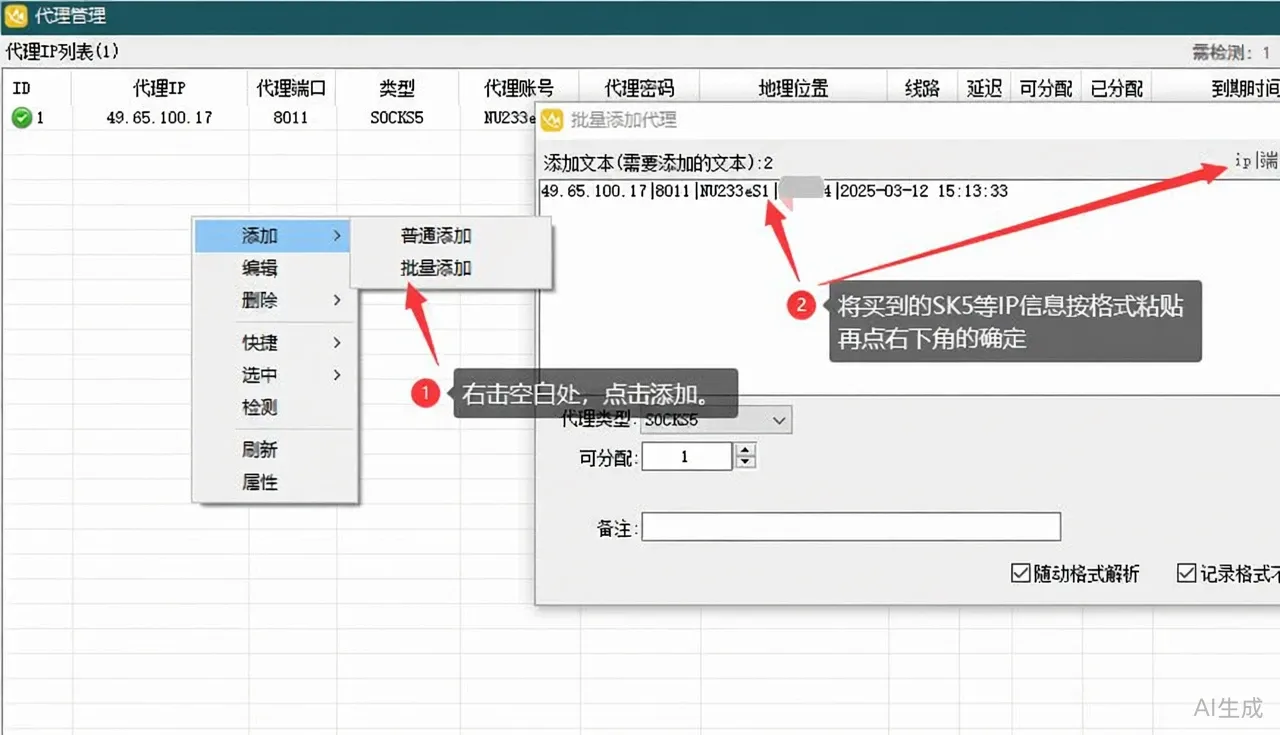
根据当前截图版本,常见的完整记录格式为:
IP|端口|账号|密码|到期时间示例结构:
服务器IP|线路端口|线路账号|线路密码|2026-01-27 00:00:00每行填写一条节点。不同平台导出的字段可能略有差异,粘贴前应以有米加速器输入框提示和平台实际导出格式为准。代理类型选择 SOCKS5,确认格式无误后点击批量添加。
第六步:设置“可分配”窗口数量
节点导入成功后,代理列表会显示类型、账号、地理位置、延迟、可分配、已分配和到期时间等信息。
右键需要修改的节点,选择“编辑”,在编辑窗口中调整“可分配”数量。
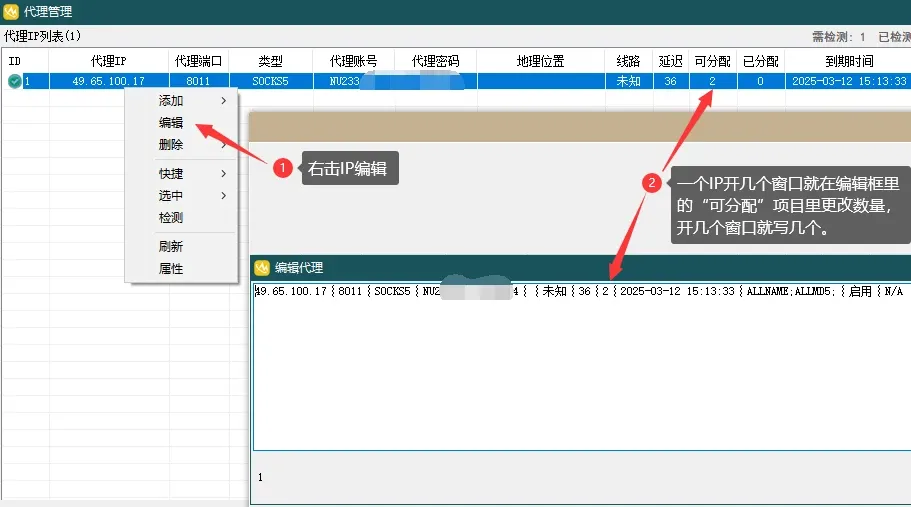
“可分配”表示这条节点最多可以分配给多少个窗口。例如设置为 1,通常表示该节点只分配给一个程序窗口;设置为 5,表示最多可分配五个符合条件的窗口。具体数量应结合线路授权规则和实际使用需求设置,不要超过平台允许范围。
第七步:批量修改多个节点的分配数量
需要统一修改多条节点时,可以在列表中多选节点,右键进入“快捷”,选择“修改可分配”。
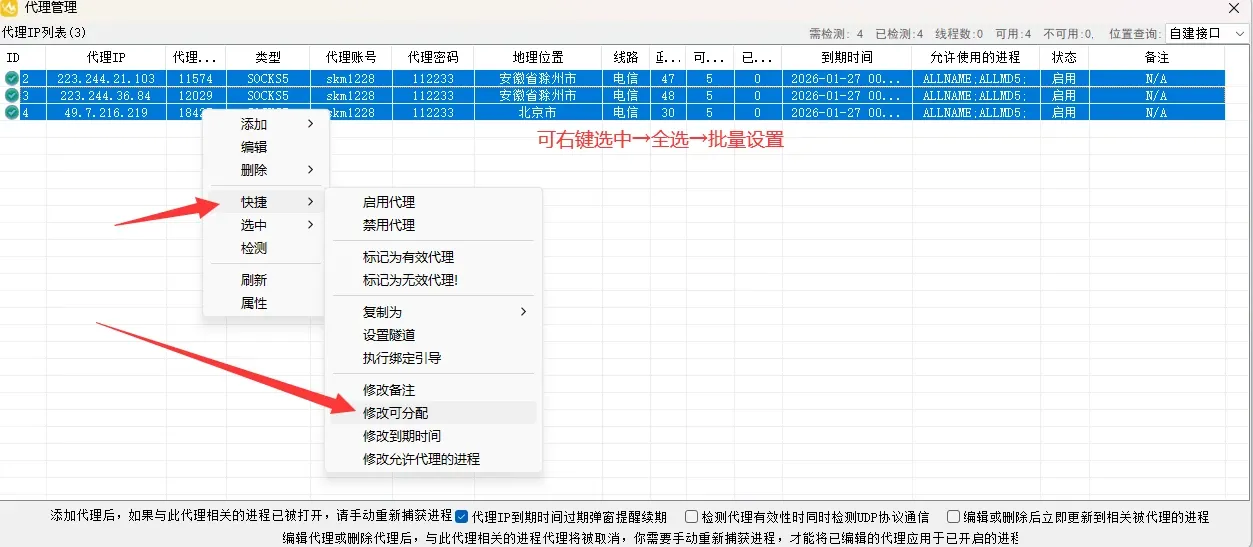
批量设置适合节点数量较多、分配规则一致的情况。修改后应再次查看“可分配”和“已分配”两列,确认数量符合预期。
第八步:按需要绑定模拟器或程序窗口
需要指定某条节点对应某个模拟器窗口时,选中节点后右键,依次进入“快捷 → 执行绑定向导”。按照提示选择需要绑定的模拟器或程序窗口并应用。
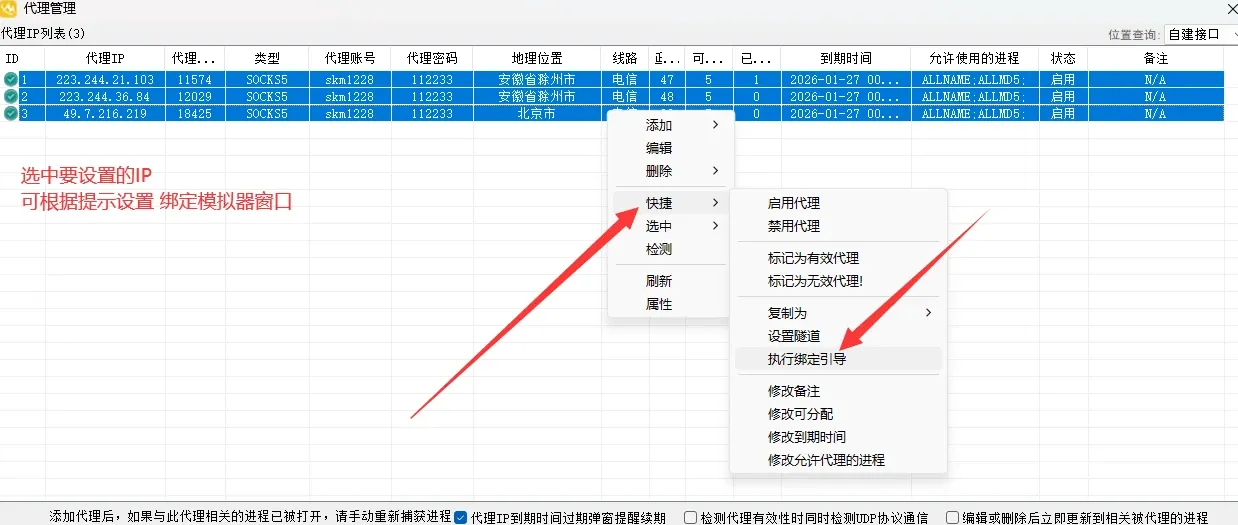
如果不需要固定绑定,也可以让软件按全局识别和顺序规则进行分配。固定绑定更适合需要明确区分不同窗口的场景。
第九步:启动目标程序并检测出口 IP
配置完成后关闭代理管理窗口,重新启动目标程序或模拟器。有米加速器主界面会显示已识别进程、当前代理 IP、连接数、流量和代理时长。
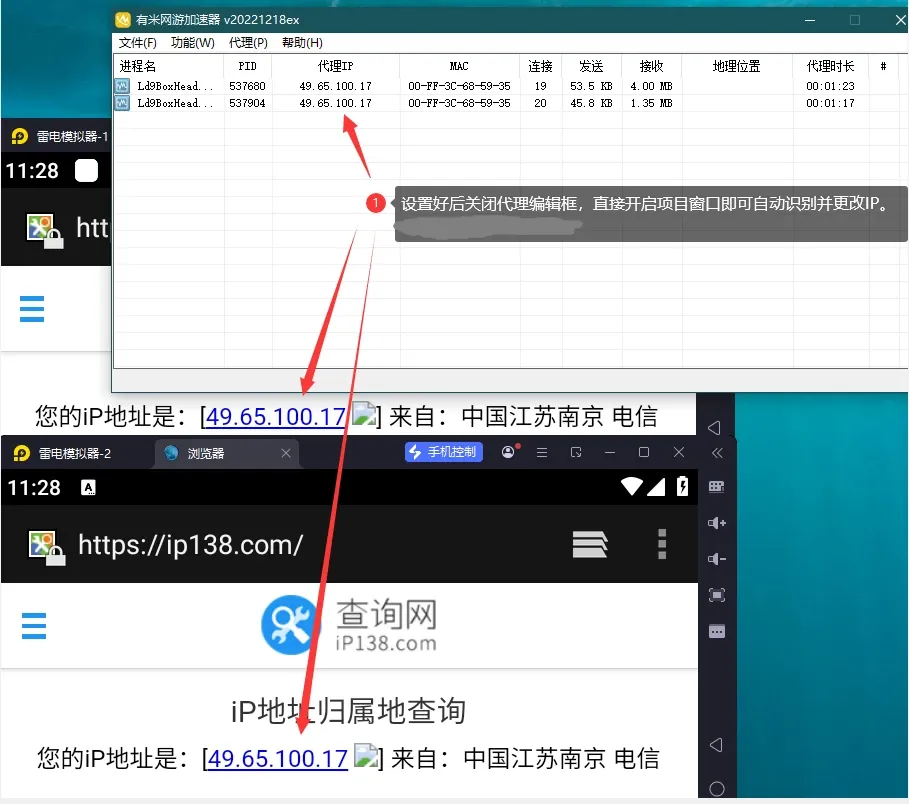
在目标程序或模拟器中打开浏览器,访问常用 IP 查询页面,检查出口 IP 是否与分配节点一致。如果多个窗口分配了不同节点,应分别在对应窗口中检测。
连接未生效时如何排查
如果启动后没有识别进程或出口 IP 未变化,可以依次检查:
- 全局设置中是否已经添加正确进程;
- 目标程序是否在配置完成后重新启动;
- 节点状态是否为启用和有效;
- “可分配”数量是否大于当前已分配数量;
- 节点账号、密码和端口是否正确;
- 是否有其他同类网络工具正在占用连接;
- 模拟器实际进程是否与全局设置中的记录一致。
修改设置后,建议关闭目标程序再重新打开,让客户端重新捕获进程。
可用于有米加速器的线路平台
有米加速器需要配合可用的 SOCKS5 节点使用。下面是本站专属入口,注册时请核对推荐人、推广码和价格权益。
大鱼IP
- 大鱼IP官方注册链接
- 推荐人:
hhd442 - 权益说明:通过专属入口注册可查看官方内部价格;B区 2.5 元/月起,A区 6 元/月,具体套餐和线路类型以后台页面为准。
优众代理加速平台
- 优众代理加速平台5折注册入口
- 推广码:
B425BDC0E5994D4EAE86320073658423 - 优惠说明:通过专属入口注册和充值默认 5 折。购买前应确认所选节点协议和金币类型与实际需求一致。
天行代理服务平台
- 天行代理服务平台4折注册入口
- 推荐人:
hzs888 - 优惠说明:通过专属入口注册可查看新人 4 折权益,注册页面应显示推荐人
hzs888。
常见问题
有米加速器应该先添加程序还是先导入节点?
两种顺序都可以,但新手建议先完成全局设置和程序识别,再进入代理管理导入节点,最后设置分配并重新启动目标程序。
批量导入节点时应该使用什么格式?
当前截图版本常见格式为 IP|端口|账号|密码|到期时间,一行一条。实际使用时仍要以软件输入框提示和平台后台导出的字段为准。
“可分配”和“已分配”分别是什么意思?
“可分配”是这条节点允许分配的窗口上限,“已分配”是当前已经使用该节点的窗口数量。如果已分配达到上限,新窗口可能无法继续使用该节点。
为什么添加模拟器后没有识别到窗口?
先确认模拟器已经启动,再检查全局设置中的模拟器类型和进程记录是否正确。修改后关闭并重新打开模拟器,让软件重新捕获进程。
为什么出口 IP 没有变化?
重点检查目标进程是否被识别、节点是否启用、可分配数量是否充足,以及程序是否在配置完成后重新启动。还要确认浏览器是在被配置的目标窗口中打开。
多条节点可以批量修改分配数量吗?
可以。多选节点后右键进入“快捷”,选择“修改可分配”,即可统一调整。修改后应检查每条节点的授权限制和实际分配结果。
合规说明
本教程仅用于合法合规的软件配置、网络连接测试和程序运行管理。使用者应遵守所在地法律法规、目标平台规则和第三方服务条款,不得将相关软件和线路用于违法违规、攻击、欺诈、恶意注册、恶意采集、侵权或其他不当用途。
总结
有米加速器的核心流程是:从文章顶部下载软件、进入全局设置添加程序、打开代理管理、批量导入 SOCKS5 节点、设置可分配窗口数量、按需要执行绑定向导、重新启动目标程序并检测出口 IP。遇到问题时,优先检查进程识别、节点参数、分配数量和目标程序是否重新启动。