
快速答案
Proxifier 是一款 Windows 网络配置工具,可以把电脑中的指定程序或符合规则的连接转到 SOCKS5、HTTP 代理服务器。基础操作顺序是:从本站工具页下载安装,打开“配置文件 → 代理服务器”,点击“添加”,填写 IP、端口、账号和密码,协议选择“SOCKS 版本 5”,检查线路后保存,再按需要设置全局或指定程序规则,最后检测出口 IP。
软件说明与使用前准备
开始配置前,请先准备一条可用线路,并确认以下信息完整:
- 代理服务器 IP 地址或域名;
- 线路端口;
- 线路账号;
- 线路密码;
- 线路协议是 SOCKS5 还是 HTTP。
本站 Proxifier 工具页提供 Windows 安装包下载。打开下载卡片后,先确认文件名称和系统平台,再按页面提示完成下载与安装。
第一步:下载并运行 Proxifier
在文章开头的下载卡片或 Proxifier 工具详情页下载软件,完成安装后启动程序。建议先关闭其他同类网络配置软件,避免多个代理规则同时生效。
如果程序启动后底部出现系统网络组件异常、Winsock 配置错误或无法工作的红色提示,应先修复系统网络设置或更换兼容版本,再继续填写线路。不要在软件明确报错时直接进行后续测试。
第二步:打开代理服务器设置
在软件顶部点击“配置文件(P)”,再选择“代理服务器(P)”。英文界面中对应的菜单一般是 Profile → Proxy Servers。
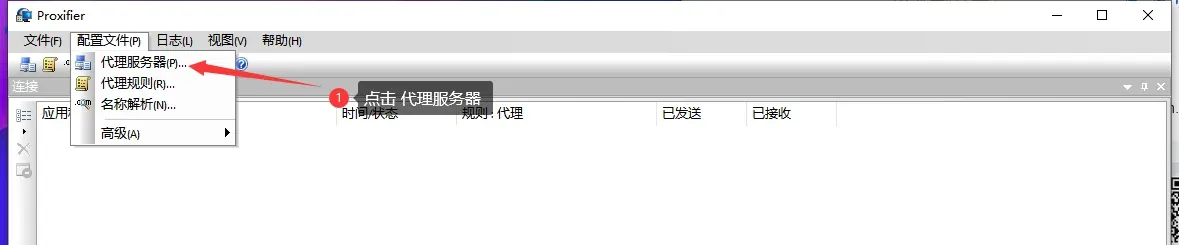
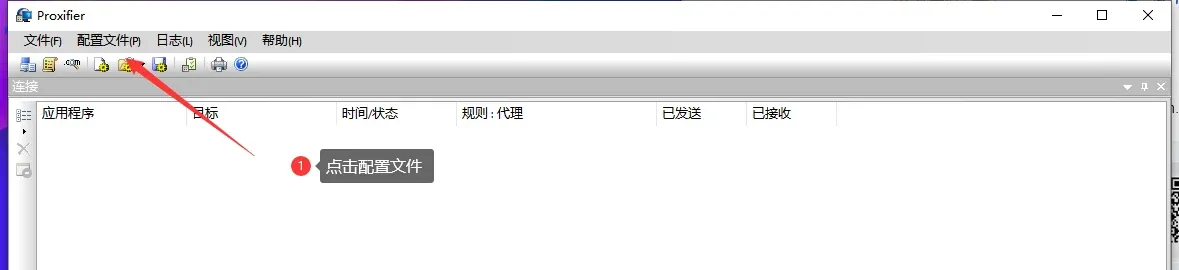
部分中文版本也可以通过顶部工具栏中的配置按钮进入相同页面。两种入口作用一致,选择其中一种即可。
第三步:添加新的代理服务器
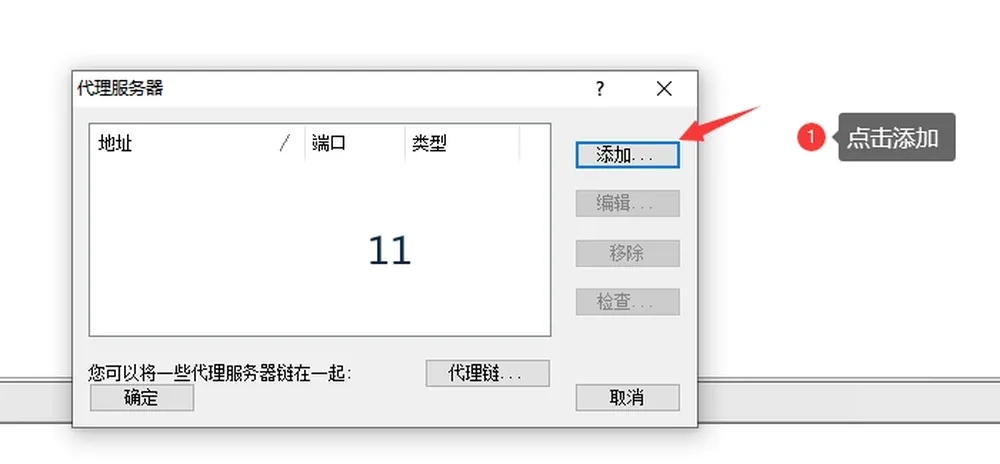
进入“代理服务器”窗口后,点击右侧“添加”。如果列表中已经存在旧线路,可以先确认旧线路是否仍在使用,避免误删有效配置。
第四步:填写 IP、端口和认证信息
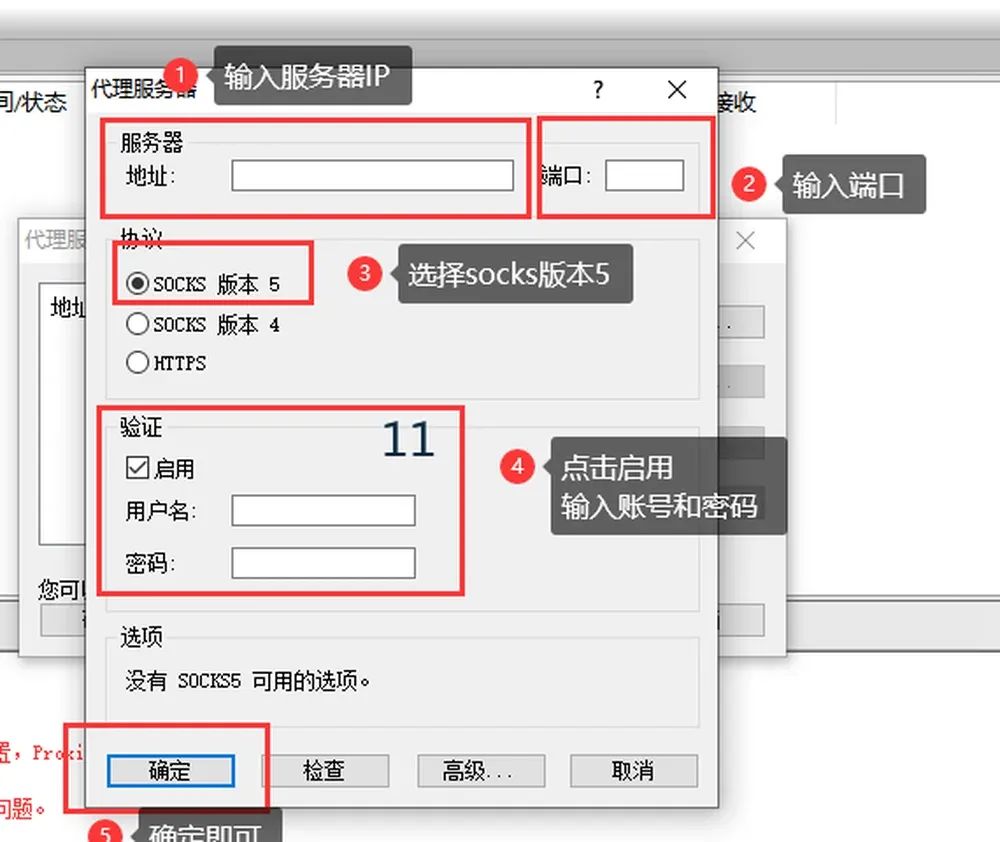
在代理服务器设置窗口中按顺序填写:
- 地址:填写代理 IP 或域名;
- 端口:填写线路对应端口;
- 协议:SOCKS5 线路选择“SOCKS 版本 5”;HTTP 线路按实际版本选择对应 HTTP/HTTPS 项;
- 验证:线路带账号密码时勾选“启用”,再填写用户名和密码。
账号、密码、端口必须与平台后台导出的同一条线路一致。填写完成后可以先点击“检查”,确认线路是否能够连接,再点击“确定”保存。
第五步:检查线路是否可用
点击“检查”后,根据检测结果处理:
- 检测通过:保存代理服务器并继续设置规则;
- 连接超时:检查本地网络、IP、端口和节点状态;
- 认证失败:重新核对账号和密码;
- 协议错误:确认平台导出的协议与软件选择一致;
- 节点不可用:在平台后台更换或重新提取可用线路。
不要把 SOCKS5 参数按 HTTP 使用,也不要把不同节点的 IP、端口、账号和密码混合填写。
第六步:设置全局代理或指定程序规则
打开“配置文件(P) → 代理规则(R)”,英文界面一般对应 Profile → Proxification Rules。常用设置有两种:
全局规则
需要让大部分程序使用刚添加的代理时,可以编辑默认规则,将动作选择为对应代理服务器。修改前建议保留系统、本地地址或不需要代理的程序为直连,避免影响局域网和基础系统连接。
指定程序规则
只需要让某个浏览器、模拟器或客户端使用代理时,新建规则,在“应用程序”中选择对应的 .exe 文件,动作选择刚添加的代理服务器。其他程序继续使用 Direct,不会经过该代理。
规则通常按从上到下的顺序匹配。指定程序规则应放在默认规则之前,避免被下面的通用规则覆盖。
第七步:启动程序并查看连接记录
保存代理服务器和规则后,打开需要使用的程序。Proxifier 主界面会显示应用程序、目标地址、规则、已发送和已接收流量。
如果没有任何连接记录,优先检查:
- 规则中是否选对程序文件;
- 规则动作是否选择了正确的代理服务器;
- 新建规则是否位于默认规则之前;
- 软件是否需要以管理员身份运行;
- 被配置程序是否已经重新启动。
第八步:检测出口 IP
打开已配置的浏览器或目标程序,访问常用 IP 查询页面,查看当前出口 IP 是否与代理线路一致。
指定程序规则只影响被选中的程序,其他浏览器可能仍显示本机网络出口。检测时应使用规则中指定的程序,不要使用未加入规则的浏览器进行判断。
可用于 Proxifier 的线路平台
Proxifier 支持填写 SOCKS5 或 HTTP 线路。以下为本站专属入口,注册时请核对推荐人、邀请码或推广码是否正确显示。
天行代理服务平台
- 天行代理服务平台4折注册入口
- 推荐人:
hzs888 - 说明:注册后按实际套餐协议提取 SOCKS5 或 HTTP 线路。
米游IP
- 米游IP官方4折注册入口
- 推荐人:
888 - 说明:购买前确认协议、地区、周期和线路参数是否满足当前使用需求。
优众代理加速平台
- 优众代理加速平台5折注册入口
- 推广码:
B425BDC0E5994D4EAE86320073658423 - 说明:通过专属入口注册后,在后台查看对应协议和套餐信息。
常见问题
Proxifier添加代理后为什么没有生效?
只添加代理服务器并不代表所有程序都会自动使用。还需要在代理规则中选择全局代理,或为指定程序新建规则,并把动作指向刚添加的代理服务器。
检查时提示认证失败怎么办?
重新核对账号和密码,注意不要复制空格。确认账号、密码、IP 和端口来自同一条线路,并检查节点是否到期。
SOCKS5应该选择哪个协议?
选择“SOCKS 版本 5”。只有平台明确提供 SOCKS4 或 HTTP 线路时,才选择其他协议,不能只根据端口自行判断。
如何只让一个程序使用代理?
进入代理规则,新建一条规则,选择该程序的可执行文件,把动作设置为代理服务器;其他程序保持 Direct。将该规则放在默认规则之前。
软件显示连接记录,但出口IP没有变化怎么办?
确认检测 IP 的浏览器就是规则中指定的程序,同时检查该连接实际匹配的规则名称。关闭程序后重新打开,再进行检测。
出现Winsock或系统网络错误怎么办?
先停止配置,按软件提示检查 Windows 网络组件,必要时重置网络设置或使用兼容版本。系统错误未解决前,继续更换代理参数通常无法解决问题。
合规说明
本教程仅用于合法合规的网络连接、软件配置和授权测试。使用者应遵守所在地法律法规、目标平台规则及第三方服务条款,不得用于违法违规、侵权、攻击、欺诈、恶意注册、恶意采集或其他不当用途。
总结
Proxifier 的核心流程是:下载安装、添加代理服务器、填写 IP 和端口、选择 SOCKS5、启用账号认证、检查线路、设置全局或指定程序规则、检测出口 IP。出现问题时,应按“软件状态—线路参数—协议认证—规则顺序—目标程序”的顺序排查,通常比反复更换设置更容易找到原因。