
L2TP 连通性测试工具使用教程
想知道一条 L2TP 线路能否连接,可以先用测试工具检查。准备好服务器地址、线路账号和密码,按下面的标注操作即可。
下载工具与准备信息
点击本站的 L2TP 连通性测试工具下载,进入工具页面,按页面说明下载并打开软件。
开始前确认电脑可以正常上网,并准备好服务商提供的服务器地址、线路用户名、线路密码。如果服务商另有密钥要求,也一并备好。
操作总览
下图中的 ①—⑦ 对应下方步骤。本文以图中已选中的 L2TP 为例;如果你的线路要求其他协议,请以服务商说明为准。
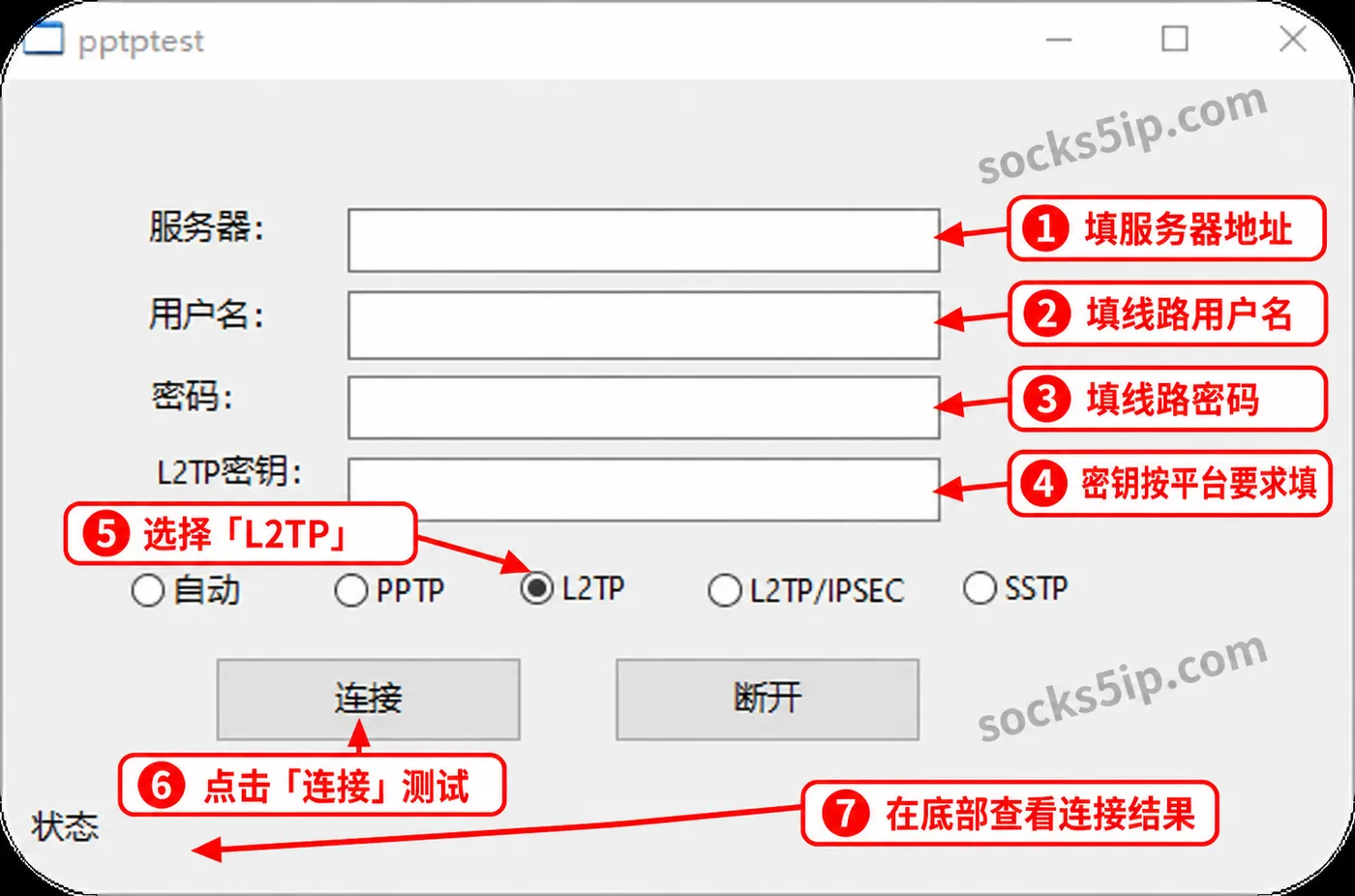
第1步:填写服务器地址
在 「服务器」 一栏填写线路提供的 IP 地址或域名。只填服务器地址,账号和密码分别填到下面对应的位置。
第2步:填写线路用户名
在 「用户名」 一栏填写这条线路的连接账号。注意,这不一定是你登录购买平台时使用的账号。
第3步:填写线路密码
在 「密码」 一栏填写对应的线路密码。复制时留意首尾空格,并保持大小写正确。
第4步:按平台要求填写密钥
查看服务商对 「L2TP密钥」 的说明:要求填写时,使用平台提供的值;明确说明无需填写时,才留空。线路密码与密钥是不同信息,不要混填,也不要照抄别人的密钥。
第5步:选择 L2TP
测试本文演示的线路时,选择 「L2TP」,确认前面的圆点已选中。
如果服务商要求的是 「L2TP/IPSEC」,应选择对应选项,并按服务商要求配置密钥,不能直接套用图中的协议选择。
第6步:点击连接测试
核对填写内容后,点击 「连接」,等待底部状态更新。等待期间不要反复点击按钮。
第7步:查看底部连接结果
查看窗口底部 「状态」 区域的实际提示。图中是操作示意,尚未显示测试结果。
- 提示连接成功:说明这组参数在当前电脑和网络环境下能够建立连接。
- 提示失败或超时:先核对服务器、账号、密码、协议及密钥要求,再检查线路是否到期。
- 出现错误码:记下完整提示,联系服务商时一起提供,方便排查。
测试结束后,点击 「断开」。需要测试下一条线路时,先断开,再替换对应信息重新测试。
常见问题 FAQ
1. 工具本身会提供 L2TP 线路吗?
不会。这份教程演示的是如何测试已有线路;服务器、账号、密码等信息需要由线路服务商提供。
2. 用户名和密码应该填哪一组?
填写用于连接这条线路的账号和密码。购买平台的登录账号与线路连接账号可能不同,请从线路详情或提取结果中核对。
3. L2TP 密钥必须填写吗?
按服务商说明和所选协议处理。不要默认所有线路都免密,也不要统一填写固定数字;使用 L2TP/IPsec 时,缺失或错误的预共享密钥可能导致连接失败。
4. 为什么一直连接失败或超时?
先确认电脑网络正常,再核对线路参数、协议和密钥要求,并检查线路有效期。仍失败时,可以换一个网络复测,将错误提示发给服务商,帮助区分参数、线路或本地网络问题。
5. 测试成功,就代表线路一直稳定吗?
不能。成功只说明此次测试能够建立连接,不能代替长时间稳定性、速度或实际业务测试。如果服务商后台也有检测功能,可结合其结果辅助判断。
6. 继续测另一条线路,需要关闭软件吗?
可先点击「断开」,再填写下一条线路的信息并重新连接。如果工具仍处于连接或等待状态,先等状态更新后再操作。